

10、新建一个图层,用椭圆选框工具拉一个稍小的椭圆选区,拉上渐变色,效果如下图。 11、新建一个图层,用椭圆选框工具在中间拉一个椭圆选区,填充颜色:#FFFAE0,效果如下图。 12、双击图层调出

最大,用矩形工具框选出4*3px的黑色长方形并定义成画笔预设,然后设置好笔尖形状、前景色白色随意画在背景和糖块上,画好后填充63%并添加投影、内阴影效果。 4、自制彩针笔刷:新建50 *50px透明文档,前景色黑色,用圆角矩形工具画出一个长椭圆定义成画笔预

:本篇教程将和大家一起使用PS软件中形状组里的工具绘制,纯鼠绘绿帽子林克的卡通头像。使用到的工具有:第一步:使用钢笔工具绘制出人物的脸部:使用白箭头将锚点和手柄调整为如上图所示第二步:使用钢笔工具绘制出人物的头发:使用白箭头将锚点和手柄调整为如上图所示第三步:使用钢笔工具绘制出人物的耳朵和头发缺少部分:使用白箭头将锚

22、新建一个图层,用椭圆选框工具拉出下图所示的正圆选区,填充蓝色。 23、再用椭圆选框工具在圆的中间位置拉出下图所示的正圆选区,羽化10个像素后按Delete键删除中间部分。 24、在圆的中间位置用椭圆选框工具拉出下图所示的正圆选区,羽化1

12、在图层的最上面新建一个图层,用椭圆选框工具拉一个小的椭圆选区如图22,拉上图23所示的线性渐变。 13、再新建一个图层,用椭圆选框工具拉一个较小的椭圆选区,拉上渐变后用加深工具涂出暗部,如图24,25。
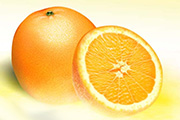
制鲜美的橙子效果/制作水果|内容:本教程主要应用钢笔工具和加深工具、滤镜结合运用,绘制一个鲜美的橙子。最终效果图 1.新建一个600X450DPI,白色背景,RGB模式的图象。2.新建图层1,用椭圆工具拉一个椭圆出来,用钢笔工具按住CTRL对椭圆的路径形状加以调整,为了使路径更符合实际的橙子外形,

们使用钢笔工具勾出选区来填补,选区要略大于线稿方便一会修改。 5.取消选择。选择椭圆选框工具,拉出一个竖起的大椭圆,执行选择——变换选区,将椭圆略向左倾斜,观察线稿,改变椭圆的高度和宽度,调出纸张边缘翘起所需的弧度。 6.选择钢笔工具,勾划路径将椭圆右边的纸张

常我们的做法都是用路径文字的做法。选择工具箱里的椭圆工具,按住Alt键画个正圆并通过Ctrl+T自由变换调整好路径大小与位置。这里需要注意的是,如果你在菜单下的命令行设为是形状,就要先改为路径,因为我们这里要的是路径。第7步:有了路径后,就可以做路径文字了,选择文字工具,在路径上点击,打上文字,调整好字体、大小、颜色

24 *768像素的文件,背景填充淡蓝色:#73CDEB,如下图。 2、新建一个组,用椭圆选框工具拉出泡泡的轮廓,然后给组添加图层蒙版。在组里新建一个图层,用椭圆选框工具在泡泡的左上方拉出下图所示的椭圆选区,羽化60个像素后拉上图3所示的径向渐变(渐变也需要保存一下,后面会多次用到)。再把图层不透明度改

、新建一个图层,填充稍暗的红色,用椭圆选框工具拉出下图所示的正圆选区,羽化15个像素后按Delete键删除。 9、新建一个图层,用钢笔勾出顶部的高光选区,羽化10个像素后填充淡黄色。 10、新建一个图层,用椭圆选框工具拉出下图所示的椭圆选区,羽化8个像素后填充淡黄色,混
手机访问:M.PSDEE.COM/电脑访问:WWW.PSDEE.COM