
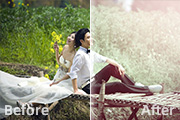
最终效果 1、打开素材,创建可选颜色调整图层,对黄、绿、中性色进行调整,参数设置如图1 -3,效果如图4。这一步把背景部分黄绿色转为绿色。 图1 图2 图3 图42、按Ctrl +J把当前可选颜色

最终效果 1、打开原图素材,创建可选颜色调整图层,对黄、绿、黑进行调整,参数设置如图1 -3,效果如图4。这一步把图片的黄绿色色转为黄褐色。 图1 图2 图3 图42、创建曲线调整图层,对蓝色进行调整
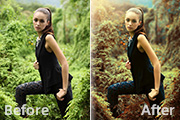
最终效果 1、打开原图素材,创建可选颜色调整图层,对黄、绿、白进行调整,参数设置如图1 -3,效果如图4。这一步把背景的绿色转为淡黄色。 图1 图2 图3 图42、创建色彩平衡调整图层,对阴影、中间
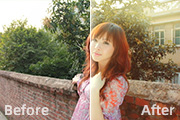
最终效果 1、打开原图素材,创建可选颜色调整图层,对红、黄、绿进行调整,参数设置如图1 -3,效果如图4。这一步是把主色转为暖色基调。 图1 图2 图3 图42、按Ctrl +J把当前可选颜色调

最终效果 1、打开原图素材,创建曲线调整图层,对红,绿,蓝进行调整,参数设置如图1 -3,效果如图4。这一步是快速给图片加上一些暖色。 图1 图2 图3 图42、创建渐变映射调整图层,颜色设置如图
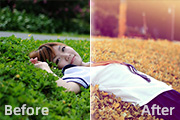
最终效果 1、打开素材图片,创建可选颜色调整图层,对黄、绿、中性色进行调整,参数设置如图1 -3,效果如图4。这一步把背景的主色转为橙红色。 图1 图2 图3 图42、新建一个图层,填充紫色:#F91
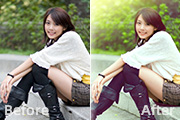
最终效果 1、打开原图素材,创建可选颜色调整图层,对黄、绿、黑进行调整,参数设置如图1 -3,效果如图4。这一步把背景绿色稍微调嫩一点。 图1 图2 图3 图42、创建曲线调整图层,对蓝色进行调整,
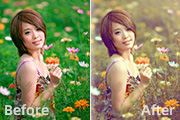
最终效果 1、打开原图素材,创建可选颜色调整图层,对黄、绿、白进行调整,参数设置如图1 -3,效果如图4。这一步把背景部分的绿色转为淡黄色。 图1 图2 图3 图42、按ctrl +J把当前可选颜色

最终效果 1、打开原图素材,创建可选颜色调整图层,对黄,绿,白进行调整,参数设置如图1- 3,效果如图4。这一步是把背景中的黄色转淡。 图1 图2 图3 图42、创建渐变映射调整图层,颜色设置如图
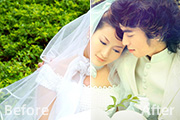
最终效果 1、打开原图素材,创建曲线调整图层,对红,绿,蓝进行调整,参数设置如图1 -3,确定后用黑色画笔把人物部分擦出来,效果如图4。 图1 图2 图3 图42、创建可选颜色调整图层,对黄,绿进行
手机访问:M.PSDEE.COM/电脑访问:WWW.PSDEE.COM