

4.在人物图层下面新建一个图层,选取背景色,用柔角画笔在人物部分涂抹,这时人物就变清晰了,想要人物脸部白点,可选浅色涂抹.5.由于颜色暗淡,需要调整下曲线.6.打上自己喜欢的字,摆放到合适的位置,样式可根据自己喜欢的添加.7.新建一层,用铅笔工具(2像素)在字下面画长短不同的直线,适当调整透明度.8.制作自己喜欢的边框
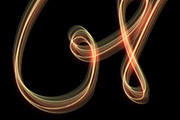
笔工具组合在一起的还有一个铅笔工具。铅笔工具的边缘是生硬的,始终带有锯齿效果。其他的设定和画笔工具相同。注意铅笔设定中虽然也有硬度的选项但没有画笔那样改变边缘柔和程度的效果。铅笔和画笔的最大区别就是铅笔没有边缘羽化,因此看起来图像较为生硬。如下图左右两个枫叶和波浪线的效果对比,哪个用的是铅笔哪个用的是画笔应该看得出来
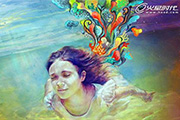
制了。以下是我在ArtRage软件中完成的主体人物草图,因为一直比较喜欢ArtRage的铅笔笔刷,所以经常用它来画草稿(图1):图1显示为ArtRage软件界面,选择铅笔工具,然后将笔刷上面的precise选项选择为OFF(这样铅笔质感会更强烈),进行描绘。至于ArtRage软件其它的操作和功能这里就不赘述了,有兴趣的
线部分,然后添加图层蒙版,效果如图7。 7、选择铅笔工具,大小为1像素,不透明度为100%,如下图。 8、把曲线放大一点,用铅笔把曲线局部涂上黑色,如下图。这里的黑色区域非常有用,后面会看到效果。

如下图。 4、选择橡皮擦工具,在属性栏把不透明度改为:18%,把底下多余的云彩擦去一部分。 5、新建一个图层,选择铅笔工具,前景设为深棕色,画一个大概的山脊线。 用油漆桶工具在山脊一下点击填充山体。 6、用套索工具来
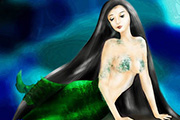
尾巴部分用了染色玻璃效果。上色的时候为了方便修改最后每一个色彩放在单独的一个图层。 3、新建一个50 *50像素的透明文件,用铅笔工具画出不重叠的点。选择菜单:编辑定义画笔预设,命名为发丝。 4、继续使用加深/减淡工具加强效果,然后给人物加上五官。头发部分用

定后把图层混合模式改为“叠加”,然后用橡皮工具把人物脸部位置擦掉。5、制作抽丝效果,先新建一个图3 *3像素,背景为透明,参数设置如下图。将图片稍微放大,用铅笔点出下图所示的图形,选择菜单:编辑 自定义图案。回到原来的文件,新建一个图层,选择菜单:编辑 填充,选择刚刚定义的图案,参数设置如下图,确定后,用橡皮工具
变该数植了。如果在用方向键改变数值前先按下Shift键,那么数值的改变速度会加快(一般以10为步长)。临时切换到滴管工具如果你现在处于以下的状态:毛笔,喷枪,铅笔,橡皮,只要按下Alt键,你就可以临时地换到滴管工具(不过鼠标要在已经打开的图像区域上)。快速避免选区边缘捕捉在使用选区和裁切工具时很多人都遇到过这种情况:在
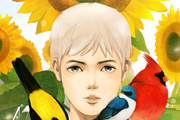
如用SAI或PT画线稿及铺色,再用PS刻画细节及润色等。这样画出的作品会更细腻。最终效果 1、我比较习惯用铅笔起稿扫描,就先用铅笔草草的起个大概我想要的画面。所以结构线条的就没有很注重,扫描进电脑后再做调整。最好是还是把结构画好后再扫,事先画好结构对接下来的步骤也是方便的。
调出,或者点击图层面板下方的快捷菜单。我们假设你对用曲线编辑影调和曝光已经非常熟悉了。不过你可能还没用过那个铅笔工具,它允许你随意“画”出自己的曲线。 3、我们现在需要一个倒转的V形曲线。选中铅笔工具,点击左下方(坐标0,0)点,按住Shift键再点击上边缘中点(输出255,输入127),最后点击右下角
手机访问:M.PSDEE.COM/电脑访问:WWW.PSDEE.COM