

教程分类:PS文字教程|标题:Photoshop制作边缘发光的蓝色水晶字/高光字|内容:本教程制作可能比较繁琐,需要用图层样式等把文字边缘的高光做出来,然后在通道里面单独把高光提取出来,新建图层后分别填充不同的颜色作为文字边缘的高光。然后再渲染整体光感即可。最终效果 1、打开

”暂时隐藏7、选中图层1副本2,选择菜单栏中的“滤镜”“风格化”“照亮边缘”命令,在弹出的“照亮边缘”对话框中设置参数,如图09所示。 图09 选择菜单栏中的“滤镜”“风格化”“照亮边缘”命令在弹出的“照亮边缘”对话框中设置参数 单击“好”后,效果如图10所

教程分类:PS文字教程|标题:Photoshop制作边缘发光的纹理字|内容:本教程介绍发光纹理字的制作方法。大致过程:打上想要的文字后,用图层样式加上简单的水晶及纹理效果。然后用手工加上高光及边缘发光即可。最终效果 1、创建一个新的Photoshop文件(按Ctrl +N)。

教程分类:PS图片处理|标题:Photoshop简单合成水晶里的精灵|内容:本教程简单介绍融图的一些基础知识比较适合初学者练习,主要是用蒙版和画笔工具降低素材边缘的透明度,让多张素材很好的衔接起来!最终效果 素材1 素材2 1.打开素材
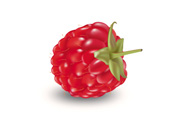
小水晶椭圆构成。每个椭圆都由高光及暗部构成,虽然不复杂不过量还是挺多的。 3、新建一个组,在组里新建一个图层,用钢笔勾出下图所示的椭圆选区,填充暗红色。 4、新建一个图层,按Ctrl +Alt+G创建剪贴蒙版,把前景颜色设置为红色,用画笔把右侧边缘涂

教程分类:PS实例教程|标题:Photoshop制作漂亮的紫色水晶对话泡泡/水晶气泡|内容:水晶效果虽然简单,仅有高光和暗部的刻画。不过要做好还是要一定功夫的,需要把实物的边缘及中间等较细的高光及暗部刻画出来,这样整体的细节较多,层次感也更强。最终效果 1、新建一个600

教程分类:PS文字教程|标题:Photoshop紫色暗调质感水晶字|内容:本教程的字体效果比较适合一些连写的字体。制作方法也比较简单,先把文字加上一些渐变和图层样式,做出大致的质感。然后再用选区做出边缘的高光即可。最终效果 1、新建一个800 *600像素的文件,背景填充黑色。选择

教程分类:PS实例教程|标题:Photoshop制作精致的水晶红苹果|内容:红苹果跟青苹果的绘制方法一样。大致过程:先刻画苹果的体积部分,把边缘的高光及高光渲染出来,然后再渲染中间部分的高光,大致立体效果出来后再刻画一些细节即可。最终效果 1、新建一个800 *600像

教程分类:PS实例教程|标题:Photoshop制作漂亮的半透明音符/水晶音符|内容:本教程的效果有点类似气泡的半透明的效果。制作的方法就是要找出图形高光部分的选区,然后填充白色,再用蒙版等涂出边缘的过渡即可。原理比较简单,不过制作的时候复杂很多,需要注意好高光的层次和透明度。最终效果

教程分类:PS文字教程|标题:Photoshop制作逼真的蓝色水滴字/水珠字/水晶字|内容:本教程的文字是根据水滴的质感及高光来完成的。大致需要经过三大步骤。第一步是文字的造型:文字的边缘尽量制作圆滑一点,保留有水珠的流动性。第二步表面制作,需要根据水珠的高光特效来设置暗部和高光。最后一步就是投影的制作,投影只需要添
手机访问:M.PSDEE.COM/电脑访问:WWW.PSDEE.COM