
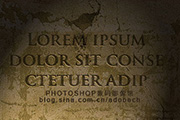
小适当的文档,设置填充色彩,如下图。 2、执行:滤镜/杂色/添加杂色,设置如下图: 3、滤镜/纹理/纹理化,设置及效果如下图。 4、滤镜/锐化/锐化,设置及效果如下图: 5、打开素材

类:PS文字教程|标题:Photoshop简单制作金属锈迹字|内容:本教程介绍锈迹字的制作方法。主要是利用滤镜效果来制作纹理效果,然后再简单调色即可。制作的方法非常简单。最终效果 1、新建一个600 *360像素的文件,加点纹理背景(先把按字母“D”,然后执行菜单:滤镜渲染云彩,确定后

教程分类:PS文字教程|标题:Photoshop制作抽象纹理艺术字|内容:本教程的文字效果是用两部分效果叠加而成的。先是水晶字部分,单纯的是设置图层样式,然后再用滤镜制作一些纹理特效,通过组合效果就出来了!最终效果 1、新建一个600 *350像素的文件,选择渐变工具颜色设置如

晶字|内容:本教程中的文字效果和背景制作的非常完美。作者先用一些滤镜制作出较暗的斑驳的纹理背景,有点像墙壁的感觉,然后用图层样式制作出霓虹字,并加上发散的光,效果非常逼真。最终效果 1、新建文档,快捷键CTRL+N,400*350。 2、新建层,填充黑色,执行滤镜---纹理化

教程分类:PS文字教程|标题:Photoshop制作光亮的红色水晶字|内容:同样是水晶字制作,作者格外的细心,就连简单的投影也做了特殊处理,感觉细腻很多。水晶字部分做也添加了一些纹理素材,增加了文字的层次感。最终效果 1、我们先创建一个文档,大小为800X1280.白色的底。

教程分类:PS文字教程|标题:利用锈迹素材制作逼真的金属浮雕字|内容:本教程的金属字制作方法较为简单。大致过程:先简单的给文字加上金属纹理,然后用图层样式做出文字的浮雕效果。再添加一些描边等即可。最终效果 1、新建文档916x474像素,背景黑色。输入白色文字,字体Mephi

教程分类:PS文字教程|标题:Photoshop制作通透的紫色宝石字|内容:效果图由两部分构成,纹理及高光。纹理部分基本上不需要处理,直接用纹理素材。高光部分稍微复杂一点,需要把文字多复制几层,并把填充改为0,然后分别设置样式增加高光即可。最终效果 1、创建一个新的文档,宽度

教程分类:PS文字教程|标题:PS制作逼真水泥石头字|内容:本教程介绍如何利用石纹素材制作古典水泥石头字。思路:先找到合适的纹理素材,然后用文字选区复制出来,再通过复杂的调色,加滤镜纹理,再加图层样式等修饰。最后的效果就出来了!最终效果 1、新建一个文件,单击工具箱中的文字工具在窗口中输入文字
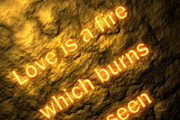
教程分类:PS文字教程|标题:Photoshop制作岩石上的发光字|内容:本教程的文字效果需要一些纹理背景的衬托。作者在介绍文字的同时也介绍了背景部分的制作。整个制作过程比较容易,不过运用却非常广泛。最终效果 1、按“Ctrl+N”键新建文件,参数设置如图1所示: 2、

:PS文字教程|标题:Photoshop制作超酷的315金色锈迹立体字|内容:效果图主要由两部分构成:表面字及立体面;表面由多个图层叠加得到,每个图层分别用不同的图层样式加上纹理、颜色、浮雕等;立体面直接用表面字等比例复制得到。最终效果 1、新建一个1000 *700像素,
手机访问:M.PSDEE.COM/电脑访问:WWW.PSDEE.COM