

教程分类:PS文字教程|标题:利用选区制作简单的颓废残缺字|内容:本教程制作非常简单。先把素材图处理成黑白的纹理图案,然后调出选区,应用到文字上面即可。如果没有素材利用一些颓废的笔刷也可以。最终效果 1、对于我们的例子,我打算去创建一个圆角边缘的框,里面放上文字。这篇教程为一个白色的背景设

教程分类:PS文字教程|标题:Photoshop制作金属血迹字效果|内容: 本教程介绍血迹字效果的制作方法。基本上是利用血迹笔刷制作纹理,然后应用到需要的文字上面。方法比较简单。其它相关教程请参考:PS制作非主流血迹文字。 最终效果 1、新建一个文件,大小自定,背景填充黑色,输
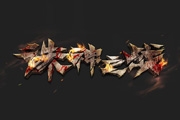
教程分类:PS文字教程|标题:Photoshop制作霸气的武侠游戏标题立体火焰字|内容:教程重点是文字质感部分的渲染,最好的方法就是找一些纹理及高光素材,通过修改混合式模式叠加到文字上面,控制好范围及颜色即可。最终效果 1、AI里调整好字形和3D效果,然后导入PS,也可以直
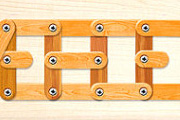
透明度和阴影模式的不透明度都是100%。 4、粘贴木质纹理,并把它放在多边形图层的上方。旋转纹理,在下面的截图中我们减低了木头的透明度为了显示出多边形的位置。 5、选中木质纹理,按Ctrl 点击多边形的矢量蒙版以选中它的像素选区。然后点击图层窗口底部的“添加

设置如图3,效果如图4,大致的纹理效果就出来了。 5、按Ctrl点图层面板文字缩略图调出文字选区,回到纹理图层,按Ctrl +Shift+I反选,按Delete删除,效果如图5,到这一步文字的纹理就做好了。 6、双击图层面板纹理图层的缩略图调出图层样式,参数

教程分类:PS文字教程|标题:利用图层样式制作颓废的火焰字|内容:火焰字制作方法有很多,这里介绍一种比较快捷的,用纹理素材及图层样式来制作。背景部分选择一些较为颓废的纹理素材,然后用图层样式给文字加上火焰及浮雕效果即可,用到的样式比较多,设置的时候需要根据字体大小选择合适的数值。最终效果

石纹理准备大地开始。在Photoshop中打开这个纹理并画选区。 2、复制粘贴这个选区到我们的文件,并使用自由变换来改变选区的角度。 3、使用软橡皮工具减淡纹理的边缘。 4、添加下面两个调整图层,色阶及曲线,并在大地纹理上

教程分类:PS文字教程|标题:Photoshop快速制作带裂纹的霜冻字/寒冰字|内容:霜冻字最快的制作方法就是直接使用冰冻纹理素材,只需给文字增加一点浮雕效果,把冰冻纹理直接加到文字里面,初步的效果就出来了。后期用蒙版等增加裂纹及雪花细节等即可。最终效果 1、新建一个文件

|标题:利用PS滤镜及图层样式制作漂亮的翡翠字|内容:本教程介绍非常精致的翡翠字效果的制作方法。大致分为两个过程:首先是用云彩滤镜及调色工作作出翡翠纹理,然后把做好的纹理应用到文字里面,再配上合适的图层样式即可。最终效果 1、根据字的内容新建一个文件,800*800,分辨率3

教程分类:PS文字教程|标题:Photoshop快速打造陶瓷字效果|内容:本教程介绍简单介绍青色陶瓷字效果的制作方法。思路:先用滤镜制作出类色陶瓷的纹理效果,然后简单的调色。然后把纹理加到文字上去,再加上图层样式即可!最终效果 1、新建一个600 *350像素的文件,背景加上简单的黑白渐
手机访问:M.PSDEE.COM/电脑访问:WWW.PSDEE.COM