

0;镜像:#bbab8c;发光:#080808;环境:#000000;闪亮:79%;反射:25%;凹凸:5。然后,单击凹凸文件夹图标,选择载入纹理,再次打开“凹凸纹理”素材。 16、点击凹凸纹理图标,选择编辑UV属性。改变U比例450%,V比例500%,而U位移和V位移为0。

折中的好办法。在不增加模型复杂度的前提下,使物体表面的凹凸效果近似于置换贴图中生成的真实模型,这就是凹凸贴图算法。凹凸贴图同样以通道为信息源,通过特殊的表面贴图与光影处理,表现出物体的高光与阴影,使其光影效果在大多数情况下能够达到令人信服的程度。现在,我们再使用凹凸通道贴图建立一枚硬币模型,并与前面的置换模型进行渲染比

平的物体,反射的光线就让我们感觉到物体表面的凹凸程度,因为各部分反射的光线强度不一样,或者说白色白的程度不一样,让眼睛感觉会更亮一些。(白色为亮部,黑色为暗部)而如果物体是黑色,那就是吸收了所有的光,而不反射任何光线到人的眼睛,那样人就看不到这个物体,或者说感觉不到物体的凹凸,只是一个黑色的平面。白色反之。等高线决定了

100,B:100,然后确定。这会将地球周围的颜色变亮一些。 8、现在我们需要在地球表面加上凹凸贴图。在3D面板中点选Sphere_Material ,点击编辑凹凸贴图然后选择读取贴图。选择你刚刚下好的图片。我们同时要让我们的地球发光,所以将Glossiness调整到100%。
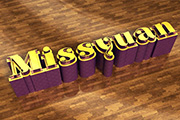
2262,镜像#a7a188,闪亮75%,反射25%,折射到1.3。 17、单击凹凸文件夹图标并选择新建纹理。创建文档如图。 18、确定后再次单击凹凸文件夹图标并选择编辑纹理,复制纹理背景图层。 19、双击背景副本使用素材里的图案
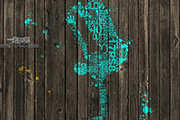
式,然后调出帅哥选区,反选添加蒙版,效果如下。 9、新建图层,用喷溅笔刷在旁边点几下。 10、画面有点亮,而且没有凹凸感,我们复制背景层并挪到图层最顶端,转到通道面板,复制红通道。 11、色阶调整。 12、调出这个通

色的灰色作为背景,那么白色的蜡烛一定也因为环境影响泛蓝色光。 7、我们假设光影从蜡烛的后面打过来,为蜡烛做光影。根据顶A向内略有凹凸,顶B是一个斜面和下面的矩形是一个圆柱体得到结果。 8、上面我们完成了一个基本的蜡烛的制作,但它不是终点,而是一个起点,一个好的
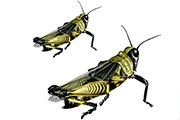
。 25、用画笔工具画2个亮点,作为凹凸斑的亮部。 26、用加深/减淡工具,结合画笔工具逐步体现出立体效果。 27、背脊其它部分凹凸的处理。 28、背脊整体细节调整。 2

16.使用 “滤镜染色玻璃”与“风格化浮雕工具”做出不规则的形状,然后将其置于眉毛位置,模拟细小的凹凸感。 17.同样的方式作出下嘴的凹凸感。 18.用路径工具 在人中部位画出些细线,然后用深色描边。 1
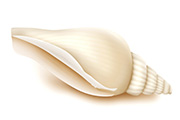
教程分类:PS实例教程|标题:Photoshop制作可爱的淡黄色小海螺|内容:海螺的制作难点是尾部凹凸纹理制作,如果用绘画的方法制作要花费很多时间,这里介绍一种比较简单的方法,用渐变做出凹凸的质感,然后用变形工具处理成所需的形状,再调整好高光及暗部即可。最终效果 1、新建一
手机访问:M.PSDEE.COM/电脑访问:WWW.PSDEE.COM