
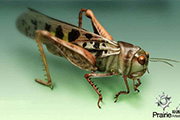
淡工具,高光部式擦出来的,翅膀用加深工具增加了层次。 6、头部的描写反复用加深和减淡工具,高光部式擦出来的,脖子用加深工具增加了凹凸。 7、做到这里我发现了一个失误由于式分层做得,衔接部分没做好,有白线,后斯还要补救。 8、在渲染小腿部时,应该注
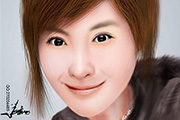
7、待脸部基本就绪后,我们再开始最后一遍反光处理。 4、我们这里先从鼻孔开始。 8、加深的好处是让脸部的凹凸感渐渐体现出来,当然很多人,开始也喜欢用曲线,这里不推荐,因为我去年也是经常用曲线,结果画了来的不像人,这里告诉大家,省得走弯路。
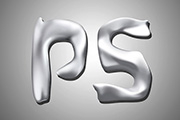
教程分类:PS文字教程|标题:Photoshop打造表面凹凸不平的银质金属字|内容:表面不平的文字制作起来会麻烦很多。基本上每块凹凸部分需要渲染高光和暗部,而且都是用手工来完成。过渡的部分还需要柔化处理,这样文字的质感才自然。最终效果 1、新建一个800 *600像素的画布,

标题:Photoshop制作有凹槽的纹理金属字|内容:本教程介绍比较独特的金属字制作方法。虽然字体效果用图层样式就可以完成。不过作者力求完美,特意加强了纹理的凹凸感,并加上了一些装饰的铆钉和纹理。效果看上去更加完美。最终效果1、创建一个800 ×600像素,没有任何背景色的新文件。下载“金属纹理”然后在Photosh
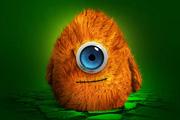
嘴巴,用比较硬的笔刷来画出来,可以画出自己喜欢的形状,只要不太圆滑的效果就行。18、接下来做光影,光是在前上方,我们要做出亮面,还有暗面,还有脸部眼睛,嘴巴的凹凸产生的明暗,让画面的层次感变立体。 19、小怪物完成了,我们调节下图层样式来美化一下,这里可以开始随意发挥了。20、我们来完善下背景。21、加上

参数设置如下图。 13、用钢笔勾出一条弧形如下图,填充灰色,适当高斯模糊,如下图。 14、逐渐完善细节,做出斜面的凹凸部分。 15、新建一个图层,用钢笔勾出白边部分的路径填充白色。 16、加上图层样式,选择渐变叠加。

大的瑕疵,用中性灰图层来控制肤色部分的高光及暗部。原图 最终效果 1、利用修补画笔或印章工具收拾脸上的凹凸处与显眼瑕疵。 2、双曲线磨皮:分别选取画面皮肤中的高光与阴影区域,用曲线工具进行曝光调整。

刷的属性,让笔刷略带有倾斜的感觉。 11、用上述设置好的笔刷对树干进行细化处理,树干的纹理很重要,要画出那种树皮的感觉,还有树的凹凸质感。 12、显示人物图层,查看效果后,我觉得地面需要加点蘑菇之类的令大树看起来更有生机。 13、开始为这棵壮硕的
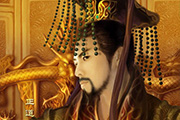
图层模式设为柔光,墙壁就变成了下图中的效果。 15、用上一步同样的原理,给曹丕的衣服也贴上纹理,然后使用加深减淡工具把衣服纹理的凹凸感给刻画出来。其实从这里我们可以看出,整幅画我只用了一种纹理,但是一样的纹理用在不同的地方,用法不同出来的效果也不一样,所以大家有空的话可以去研究下。

教程分类:PS实例教程|标题:Photoshop制作一个漂亮的橙色甜椒|内容:甜椒构成面较多,凹凸部分是最难制作的。最好先把整体分解一下,然后按照一定的顺序慢慢从局部分段制作,然后再整体调整过渡即可。最终效果 1、先来分解一下甜椒的结构,大致需要分为下面三大部分。
手机访问:M.PSDEE.COM/电脑访问:WWW.PSDEE.COM