
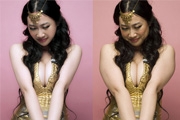
教程分类:PS照片美化|标题:PS给芙蓉姐姐减肥瘦身摇身变美女|内容:本教程介绍的是如何用PS给照片减肥瘦身的方法和技巧,教程以芙蓉姐姐为例像大家介绍用PS给照片减肥的一些实用方法,希望朋友们通过这篇教程能更好的掌握PS减肥了。先来看看原图:最终效果对比(左为处理后,右为处理前):是不是变化很明显?那就跟着我们一起来操

教程分类:新手入门|标题:12-9实战路径运算|内容:现在我们来学习路径的另外一个很重要的操作,那就是运算。与选区运算一样,路经也具备添加、减去、交叉等功能。这其实应该在学习路径绘制的时候就接触,但当时单一的路径不容易体现出运算的效果,现在通过形状图层来学习就很直观了。因为形状图层会在图像中产生一个色块,这样就很容易观

教程分类:新手入门|标题:10-1使用文字工具|内容:因为文字有时被称为文本,因此文字工具有时也被称为文本工具。共有4个,分别是横排文字、直排文字、横排文字蒙版、直排文字蒙版。我们将以横排文字工具为典型来介绍。选择横排文字工具〖T/SHIFT_T〗后,在画面中单击,在出现输入光标后即可输入文字,回车键可换行。如下左图。

教程分类:新手入门|标题:7-10使用历史记录画笔|内容:我们很早就接触过Photoshop的历史记录功能,也知道历史记录是线性的,改变以前的历史将会删除之后的纪录。换句话说我们无法在保留现有效果的前提下,去修改以前历史中所做过的操作。但有一个工具可以不返回历史记录,直接在现有效果的基础上抹除历史中某一步操作的效果。这

教程分类:新手入门|标题:14-5使用消失点滤镜|内容:在现实世界里存在着近大远小的透视现象,即使两棵树完全一样大,但距离我们较近的树看起来会比较大,远处的则看上去相对要小。我们曾经学习使用橡皮图章工具对图像进行修补,其原理就是将一处的像素原样复制到另外一处。这在处理具有透视效果的图像时就会遇到麻烦,如下图建筑物墙面上
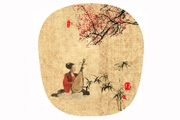
教程分类:PS实例教程|标题:PS怎么制作扇形边框扇面边框教程|内容:这种边框的图片制作出来十分简单,就是用工具做出选区,然后把不需要的地方擦掉就行了,方法很多,这里介绍一下用背景橡皮擦工具擦除的方法。之前的系列教程为大家讲解了意境水墨后期的处理过程,今天就为大家带来写意摄影中古典扇面的处理方法。画框是摄影作品常用装饰

教程分类:新手入门|标题:10-4路径文字排版|内容:除了以上的排列方式之外,文字还可以依照路径来排列,在开放路径上可形成类似行式文本的效果,如下左图中呈波浪形排列的3个网址文字。还可以将文字排列在封闭的路径内,这样可以形成类似框式文本的效果,如下左图的数个U字母和T字母。它们各自所依靠的路径如下右图所示,很容易看出前

软件才行。我们在以后课程将学习到一个专门与Photoshop和ImageReady配合的网页制作软件GoLive,它可以完全兼容ImageReady产生的网页代码。在其中我们也可以创建以上的翻转效果,并且还能有更多的变化。在文字教程发布之前,大家可以先通过GoLiveCS2视频教程来学习。本次教程结束,祝您学习愉快~
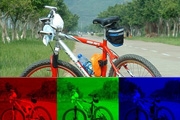
教程分类:新手入门|标题:1-3图像通道|内容:在Photoshop中有一个很重要概念叫图像通道,在RGB色彩模式下就是指那单独的红色、绿色、蓝色部分。也就是说,一幅完整的图像,是由红色绿色蓝色三个通道组成的。回顾一下前面的三张通道图(顺序为RGB)。他们共同作用产生了完整的图像,如下最右图。大家也许会问:如果图像中根

教程分类:新手入门|标题:5-5图层链接|内容:虽然我们已经知道了如何选择多个图层组合在一起移动,但是这种组合是临时性的。比如我们选择两个眼睛层一起移动后,又选择了其他图层,此时原先的临时组合就不存在了。以后如果要移动两个眼睛层,就必须再次选择两者。这显然是麻烦的,为此Photoshop提供了图层链接功能,这个功能通俗
手机访问:M.PSDEE.COM/电脑访问:WWW.PSDEE.COM