
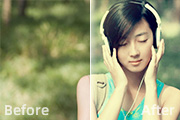
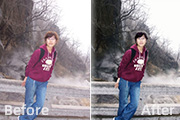
办法加上去,主色可以用一些清爽的青蓝色或黄绿色。原图 最终效果 1、打开照片,复制一层,对人物用修补工具进行脸部美化处理,效果如图。 2、按CTRL+M调整曲线,稍微提高照片的亮度,效果如图。 3、新
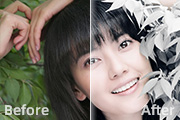
一,比较适合做灰色或中性色图片。处理的时候只需要用色相/饱和度或应用图像等工具把背景色转为灰色。再适当美女一下人物,微调整体颜色即可。原图 最终效果 1、打开照片,复制一层,用修补工具对人物脸部进行简单处理,效果如图。 2、创建
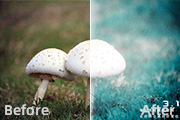
色彩。原图 最终效果 1、打开原图素材,按Ctrl +J把背景图层复制一层,再按字母“J”选择修补工具,把蘑菇顶部的苍蝇去掉。 2、创建渐变映射调整图层,颜色设置为青色:#38bacd,至白色,如下图。确定后把图层混合模式改为“
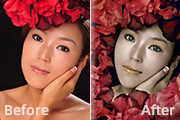
6、再次运用“可选颜色”和“色阶”工具调整。让画面更加有明暗突出,选择红色参数见图。然后调整色阶。 7、选取画笔工具,选择淡黄色给人物添加淡黄色眼影和唇彩,让画面出现艳丽的色彩层次。然后合并图层,用套索工具选取眼睛给眼睛做色彩调整,让眼睛色调成亮绿色,像是带了美瞳
钢笔工具把人物的脸部及脖子部分的皮肤选取出来,如图8,按Ctrl +J复制到新的图层。执行:滤镜模糊高斯模糊,数值为5,确定后适当降低图层不透明度,效果如图9。 图7 图8 图94、新建一个图层,按Ctrl +Alt+Shift+E盖印图层。选择涂抹或修补工具把眼
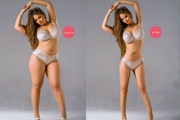
,直接用钢笔工具抠出来再用网格变形工具调整好形态即可,我这里没有处理光影关系,你们自己做的时候要注意这一点。7.用钢笔工具把尿裤单独抠出来再用网格把它调整好大小,当然你也可以调整成大妈尿裤,我这里为了省布料所以调小一些,呵呵...如下图:8.把尿裤图层与下一图合拼,再用图章工具和修补工具把不需要的尿裤修补掉。在头发与
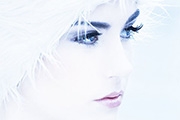
用图章工具,按阴影修复,然后将图层的不透明度降低到75%。完成后如图。 37、建立一个新图层,将“图章工具”的不透明改为100%,加强颈部的轮廓。按键盘的“[”键将图章直径缩小。然后复制阴影加强颈部的轮廓。完成后将图层的不透明度降低到75%。如图:(图章工具,画笔工具,污点修复画笔工具及修复画笔工具:在操

恢复。保底作用。抠图:介于换背景的方法有很多,每个人习惯也不一样,用你自己常用的方式抠换背景。磨皮:用仿制图章工具或修补工具祛斑!然后根据图片适量磨皮!不磨皮也可。液化:由于人物的头部不完整,我们可利用液化工具把头适量的液化回去哦。 2、添加背景:在抠出来的人物下层新建一图层,油漆桶填色,双击图层/图层样

类别的工具都位于工具栏第一条和第二条横线之间。其他绘图类的工具有:污点修复画笔工具、修复画笔工具、修补工具、红眼工具、颜色替换工具、仿制图章工具、图案图章工具、橡皮擦工具、背景色橡皮擦工具、魔术橡皮擦工具、渐变工具、油漆桶工具、模糊工具、锐化工具、涂抹工具、减淡工具、加深工具、海绵工具。需要注意的是,绘图类工具在使用
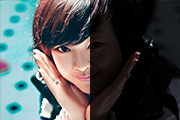
到一个干净的高频层,原来高频层在红蓝通道里不干净。 18、载入绿副本通道里的选取在黑图层上用白色填充。 19、用修补工具修出高频层里的发黑的地方,因为高频层里保留的是细节,我要的只是毛孔和轮廓的细节,那些黑的东西不是我要的,所以修掉。 20、把高
手机访问:M.PSDEE.COM/电脑访问:WWW.PSDEE.COM