
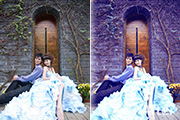
选颜色调整图层复制一层,效果如下图。 图33、创建可选颜色调整图层,对红、黄、绿、青、中性色进行调整,参数设置如图4 -8,效果如图9。这一步增加背景蓝色。 图4 图5 图6 图7 图8 图94、按C
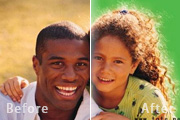
以便观察,如图。 2、用抽出命令,设置如图,强制前景色。 3、加蒙板处理掉多余的部分。 4、再复制一背景层,用钢笔勾出主体。 5、转为选区,添加蒙板副本。 6、用画笔进行蒙板柔和处理完成副
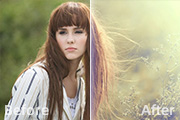
设置如图2 -4,效果如图5。这一步把背景绿色转为黄绿色,并增加暗部蓝色。 图2 图3 图4 图53、按Ctrl +J把当前可选颜色调整图层复制一层,用黑色画笔把人物部分擦出来,效果如下图。 图6 4、创建曲线调整图

教程分类:新手入门|标题:5-12概览Illustrator与GoLive图层|内容:如下2图,Illustrator的图层调板在外观上与Photoshop非常相似。但两者对图层这个概念,却着完全不同的定义。这主要是由于Photoshop基于点阵图像,而Illustrator基于矢量图像。可以说Photoshop的图层
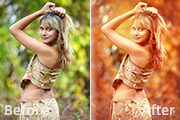
lt+2调出高光选区,按Ctrl+Shift+I反选,新建一个图层填充红褐色:#AB4A37,不透明度改为:70%。添加图层蒙版,用黑色画笔把中间部分擦出来。这一步给图片的暗部增加红褐色。 图29 12、新建一个图层,选择椭圆选框工具,拉出下图所示的椭圆选区,羽化30个像素后填充橙黄色
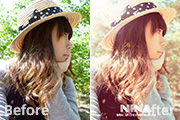
12、再次创建调整层——可选颜色,图层不透明度53%,数值如下:红色:92/-15/-5/-45;黄色:15/20/-16/5;绿色:-65/4/-100/40;青色:29/37/24/65;蓝色:0/-100/100 /39;白色:48/-15/5/12;中性色:-10/5/-4/0;黑色:-10/5/-4/0
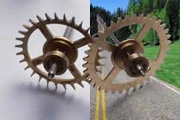
致滴活儿。见图3。 图3 4.将该通道转为选区吧,ctrl+~回到我们的图层,ctrl+j将俺们选的东东复制。见图4 图4 5.接下来该是难搞的阴影了,这里先介绍个快捷键,(因为听说公司里讲究滴是效率,所以我把常用的快捷键都背下来老,真叫我去菜单中找,我

、中性、黑进行调整,参数设置如图4 -7,效果如图8。这一步把背景绿色转为暗黄色。 图4 图5 图6 图7 图83、再创建可选颜色调整图层,对黄、蓝、白进行调整,参数设置如图9 -11,效果如图12。这一步增加图片高光部分的淡黄色
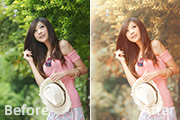
黑进行调整,参数设置如图4 -7,效果如图8。这一步主要给图片暗部增加一些红褐色。 图4 图5 图6 图7 图83、创建色彩平衡调整图层,对阴影、中间调、高光进行调整,参数设置如图9 -11,效果如图12。这一步增加图片高光部分
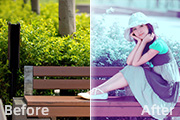
一些蓝紫色。 图2 图3 图4 图5 图6 图73、创建曲线调整图层,对RGB、红、绿、蓝进行调整,参数设置如图8 -11,效果如图12。这一步简单增加图片的亮度,并给暗部增加更多的蓝色。 图8
手机访问:M.PSDEE.COM/电脑访问:WWW.PSDEE.COM