

调出图层样式,参数设置如下图。 11、选择椭圆工具拉出下图所示的白色椭圆,然后栅格化图层。 12、调出文字选区,按Ctrl +Shift+I反选,按Delete删除多出椭圆部分,效果如下图。 1
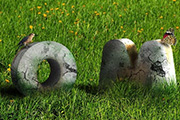
。 4、凸出材质也选择石材纹理。 5、打开草地素材,将3D字拖入,鼠标右击图层,栅格化3D。 6、添加图层蒙版,前景色设为黑色,选择192号绒毛笔刷,笔刷不透明度80%左右,在蒙版上涂出文字前的草
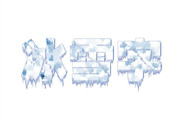
字体也可以,不过我觉得文鼎霹雳体本身那道斜杠很有崩裂的感觉,于是选它了。字体颜色可跟着这个来,因为一会衬底用的。好了,在我罗嗦这么多之后,相信你字也打好了,栅格化,然后复制,我们在复制层进行操作。 2、按CTRL+U调出色相/饱和度面板,把字调成下图所示颜色。 3、执行滤镜
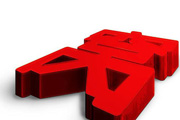
11CM,300dpi。2、选择你要做效果的图形或文字,尽量选择比较厚重的图形或文字,这样出来的效果就会更加明显。3、我选择的是“张海山锐线体”适当加粗后,栅格化。4、ctrl+T将物体进行扭曲变化,调整好整体的角度和透视关系,给人一种物件是放倒在地的感觉。当然,如果你有更好的创意,不妨放手去试,好的点子总是在不经意
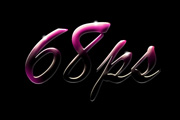
1、新建一个800 *600像素的文件,背景填充黑色。选择文字工具,前景色设置为白色,然后打上文字。字体稍微设置大一点,如下图。 2、把文字栅格化图层,然后锁定图层。选择渐变工具,颜色设置如图2,拉出图3所示的线性渐变。 3、选择菜单:图层 图层样式斜面和浮雕,参数

建椭圆形层,创建蒙板,效果如下。 12、用同样方法对其它文字操作,如图。 13、将文字原始层转为可编辑层(也就是栅格化文字),新建一层,使用白色花纹笔刷随意画几笔,右键----创建剪贴模板。 14、新建一个图层,按Ctrl +Alt+Shif

光效果,参数见下图。 9、添加内阴影效果,由于我们背景使用的蓝色,因此内阴影的颜色使用青色。 10、复制此图层,栅格化副本图层,去除此图层的样式,隐藏原始文字图层。 11、按ctrl键,鼠标点击副本图层,出现蚂蚁线。编辑——描边4像素黑色,位置

填充黑色,执行滤镜---纹理化。 3、键盘输入文字,填充白色。 4、复制文字图层--右键--栅格化文字。 5、使用矩形选取工具将文字“2”选中,如图。 6、在图层面板中 勾选---锁定透明像素
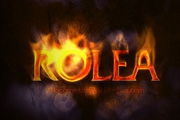
图层一只步骤5图层下,效果如下图。 8、复制步骤6的文字图层置于步骤5图层之上,然后设置图层混合模式改为“正常”,填充为:0%。然后智能化对象,再栅格化图层,效果如下图。 9、选择涂抹工具,涂抹工具设置笔刷硬度为:100%,然后对着步骤8图层进行局部涂抹,使之有以下效果。这样火
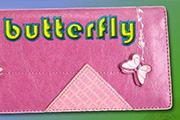
动一些。 10、回文字图层执行操作,点击图层面版下面的“加上图层样式”按钮,选取“斜面和浮雕”,制造文字的三维感;对文字运行“栅格化”,运行滤镜》杂色》加上杂色,选取“平均分布。 11、返回“刺绣图层”运行“图像”“调节”“亮度/对比度”,将“图层混合模式”改成“变暗”。
手机访问:M.PSDEE.COM/电脑访问:WWW.PSDEE.COM