

教程分类:PS滤镜教程|标题:PS滤镜制作阳光透射效果|内容:本教程使用径向模糊来制作阳光透射效果。制作的时候先把图片的高光部分选区出来,然后利用模糊滤镜选区适当的角度模糊,然后再整体调整亮度及细节即可。原图 最终效果 1、打开原图,执行:选择——颜色范围,选择高光,点击OK
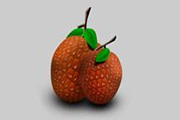
教程分类:PS滤镜教程|标题:PS滤镜制作可爱的水晶纹理物体|内容:本教程重点介绍水晶纹理的制作方法。纹理的暗调,高光及边线等都是在通道里面完成,需要用到不同的滤镜来制作我们需要的纹理和选区。做好纹理好,其它创意的图形可以任由自己发挥。最终效果 1

教程分类:PS滤镜教程|标题:PS滤镜打造创意的透视球体|内容:本教程效果图非常有意思。一些漂亮的全景图经过简单的处理,变成了类似3D效果的球体。而且透视效果非常逼真。这么奇妙的效果竟然就是用极坐标滤镜来完成。大家可以尝试一下其它素材的效果。原图 最终效果 1、打

程分类:PS滤镜教程|标题:PS滤镜制作抽象涡轮|内容:最终效果图 1.首先建立一个大小为400*400象素的文档。 2.设置前景色与背静色分别为亮灰色和黑色。在用渐变工具从文档左下角到文档右上角拉出渐变。 3.应用滤镜-云彩-

教程分类:PS滤镜教程|标题:PS滤镜制作非常漂亮的紫色高光漩涡|内容:网络上也有很多介绍漩涡效果的制作方法,不过作者的思路更为灵活,不仅融入了绚丽的镜头光晕;同时还利用复制图层,变换角度,,叠加等丰富了画面的层次感。出来的效果非常华丽。最终效果 1、创建一个背景图层:首先创建
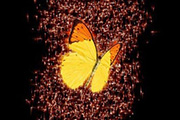
教程分类:PS滤镜教程|标题:PS滤镜制作繁星背景特效教程|内容:最终效果图 素材图 1、新建一个黑色背景的文件,选择[套索]工具任意的画个图形。 任意画一个图形 2、点击[创建新的图]建立[新图层1],执行[选择]-[扩展]-25。 扩展3

教程分类:PS滤镜教程|标题:PS滤镜打造奇丽花朵|内容:最终效果图 1,新建一个黑色背景的文件,再新建一个图层,用画笔画一根直线。 2,滤镜,分格化,风,多吹两次出下图。 3,ctrl+T,右键,选择变形。 4,拖动结果,做出下图。
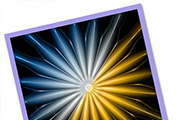
教程分类:PS滤镜教程|标题:利用滤镜制作非常漂亮的放射光光束|内容:本教程前半部分的制作很多教程都有提到过,作者再在之前的基础上继续深化,加入了其它滤镜效果,从而使效果图更加美观。最终效果 1、新建一个400 *400像素文件,选择渐变工具,颜色设置为黑白渐变,然后由上至下拉出下图所示线性渐变。

分类:PS滤镜教程|标题:巧用滤镜制作色彩斑斓的艺术效果|内容:本教程主要是用到滤镜中的染色玻璃来制作不规则的图形,然后再使用滤镜中的查找边缘来加强效果。过程很简单,效果也相当不错!原图 最终效果 1.打开原图按Ctrl +J复制一层:选择菜单:滤镜纹理染

:PS滤镜教程|标题:有滤镜制作仿森林效果|内容:本教程主要是利用滤镜中的艺术效果来制作一些比较特别的文理图案,再适当的调节颜色完成作品,有些类似于抽象画效果.最终效果 1.新建一个图层,背景填充黑色,然后选择菜单:滤镜 纹理染色玻璃,参数设置如下图右 2.选择菜单:滤镜
手机访问:M.PSDEE.COM/电脑访问:WWW.PSDEE.COM