

教程分类:PS照片美化|标题:PS人物调色教程之暗调淡紫色效果|内容:本教程简单介绍较暗的人物照片调色方法。先用降低去色照片的透明度减淡照片的色彩,然后把人物部分稍微修饰及锐化一下,最好可以随意调成自己喜爱的颜色即可。原图:最终效果:1、打开原图素材,按Ctrl +J把背景图层复制一层,按Ctrl+Shift+U去色

教程分类:PS照片美化|标题:如何在PS的Lab模式下快速用曲线调色|内容:本教程简单介绍在LAB模式下调色的方法,LAB模式下图片的色彩通道就比较少,然后适当的调整各个通道图片的有意想不到的效果!原图:最终效果:教程非常简单,只需要打开原图选择菜单:图像 模式LAB模式,确定后按Ctrl+M调曲线,分别对明度,a
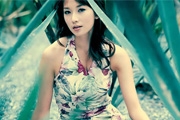
教程分类:PS照片美化|标题:PS实用调色技巧之反转片负冲洗效果|内容:最终效果图原图教程步骤:第1步:选择一个通道主画面会用灰色表示第2步:但是点击RGB层的眼睛,画面就正常,但是是在通道编辑状态第3步:选择蓝色通道、图像-应用图像、反相、正片叠底第4步:处理透明度数值,感受画面变化第5步:选择绿色通道、图像-应用图
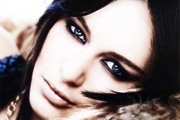
教程分类:PS照片美化|标题:PS图片调色入门练习|内容:原图最终效果图第1步:打开图片,执行“选择-色彩范围”,用吸管对人物脸部较亮的地方点一下(注意容差),就出来一个选区范围。第2步:点击图层面板下的创建调整图层按钮,选择“色阶”,把色阶里的灰色滑块向左移,增加这度;这样就添加了一个色阶调整图层。为什么要用调整图层
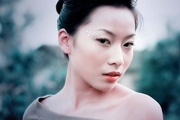
教程分类:PS照片美化|标题:PS简单三步给人物磨皮及快速调色|内容:原图 最终效果 1、打开原图按Ctrl +J复制一层,简单的给人物磨下皮,然后创建色相饱和度图层,参数设置如图。 2、创建通道混合器图层,参数如下图:
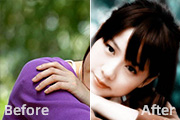
教程分类:PS照片美化|标题:人物简单美白及调色方法|内容:原图 最终效果 1、打开原图按Ctrl +J复制一层。2、执行菜单:滤镜模糊高斯模糊,数值为6.5。3、把模糊后的图层混合模式改为“叠加”。4、按Ctrl+Shift+N新建一个图层,把图层混合模
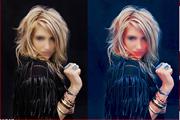
方法|内容:PS里的动作可以为我们批量快速的处理一些规律性的操作,当我们从网络上下载到需要的动作以后,要如何安装使用呢?下面我们就来教大家PS动作的安装与使用方法。一般我们下载到的动作是类似下面这样的以.atn为扩展名的文件第一步:先将动作下载到本地电脑,这里我们下载了一款调色用的动作文件。第二步:打开PS,到菜单栏-
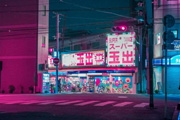
教程分类:PS照片美化|标题:PS给街头风景照片调出朋克风格色调|内容:本篇教程通过PS调出街头风格朋克风格照片,整个照片色调偏美化,给本就是黑夜的照片增添一丝迷梦的感觉,又不失稳重,这类风格在欧美调色中比较常见,现在是小清新色大行其道,不一样的颜色会给我们以视觉冲击,通过拉低图片对比度等操作来对照片进行调整,同学们一
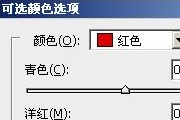
教程分类:新手入门|标题:PS可选颜色工具调色原理解析|内容:可选颜色是Adobe Photoshop中的一条关于色彩调整的命令。但与色阶,色彩平衡和色相饱和度相比,就没有那么直观,所以大家常常遇到可选颜色时,并不是那么顺手,我也在网络上查了查关于可选颜色的教程,但基本上都是些以实例为主的,参数调好了,跟着一调,就O
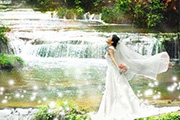
教程分类:PS实例教程|标题:Photoshop调色与美化婚纱照|内容:最终效果图:素材图:1、打开素材图片,创建新的调解层,作曲线调整。2、效果如下图所示。3、创建新的调解层,作色相/饱和度调节。4、新建一层,图层混合模式为颜色,用画笔在图上添画颜色。5、复制背景层,得背景层副本,置于上层,添加图层蒙版,用画笔涂沫
手机访问:M.PSDEE.COM/电脑访问:WWW.PSDEE.COM