
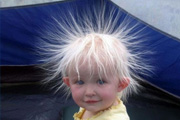
大约30%,在多余的白色和灰色区域涂抹,使之变黑消失。右上角与发梢接壤的地方要用更小的画笔涂抹,不能生硬。 6、涂抹至发梢处时,一定要将图放大N倍。PS怎么说都是细活,不亚于十字绣。 7、脸颊处,要用低于10像素的柔角画笔涂抹。 8、周围都涂抹完后,头部也要涂
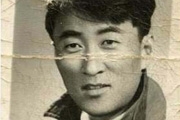
教程分类:PS图片处理|标题:如何用PS修复有很破褶与折痕的老照片|内容:1、通过AdobePhotoshop打开老照片如下图2、在菜单栏,选择【图像】/【旋转图布】/【任意角度】,度量的结果自动显示在对话框,点击【确定】即可。如下图3、在工具栏选择【裁剪工具】,选定保留部分,按回车键确定。如下图4、在菜单栏选择【图

教程分类:PS图片处理|标题:如何用PS把画质极差的卡通图片变清晰|内容:有时候网上找到的图片像素十分差十分模糊,又找不到高清的图片,怎么办?用这个方法可以十分方便的把图片变清晰。作为一个Photoshop老司机,我当然不会谈识图、重画之类的方法,我想就此问题谈谈我的看法,以及如何分析问题,综合使用PS命令的思路,绝

时AI部分的操作就已经全部结束了,接下来打开PS软件,AI里选中刚才分离出来的文字,按Ctrl +C复制,再到PS里Ctrl+V粘贴为智能对象,目的是放大缩小都不会模糊。 8、选中两个图层,居中对齐,组成在AI里设计的立体效果,现在就开始在PS里添加样式进行设计了。
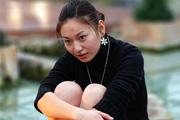
教程分类:PS照片美化|标题:使用PS线性加深工具做出照片的虚化背景效果|内容:我们拍摄人物照片时都希望能拍出漂亮的虚化背景而突出人物,但有时因为各种原因背景却很清晰而影响了主题。前面的后期练习课我们也学到了镜头模糊的工具,可能有了一点背景虚化的印象。今天我们要练习的就是在人物背景虚化上产生真正的由近及远而逐渐虚化的“
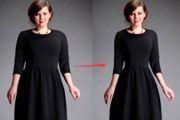
教程分类:PS照片美化|标题:怎么用PS给美女瘦身修出好身材|内容:使用PS打开这样一张照片,可以发现照片中美女很漂亮,只是身材有些臃肿。对照片执行【滤镜】【液化】命令。在弹出的液化窗口面版中,使用向前变形工具,调整合适的画笔大小(画笔适当大一些),在人像腰身部分从两边分别单击向中间拖动,如图:调小画笔,使用向前变形
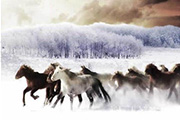
教程分类:PS图片处理|标题:PS合成雪原奔跑的骏马|内容:本教程介绍融图换背景及局部放大缩小等修图技巧,合成中要讲究图片的整体色调和谐。作者写教程的时候写的比较简略大多的东西还需要自己琢磨。原图 最终效果 1.打开原图感觉图片缺少

教程分类:PS鼠绘教程|标题:PS鼠绘可爱的粉色大眼女孩|内容:本教程的画面有点倾斜的,鼠绘角度有点不同,不过方法还是一样。只要把线稿画好后,后期就是上色及处理细节的功夫。最终效果 1、铅笔线稿扫入电脑中,清理干净。要掌握好画的大小,如果太小的话,线稿就会放大得很粗,影响效果。

教程分类:PS文字教程|标题:Photoshop制作可爱的像素立体字|内容:像素立体字制作并不难,不过要掌握好方法。过程:先制作像素字,可以用像素字体,然后制作一个有透视的立方体,最后把文字像素换成立方体即可。最终效果 1、现在PS中新建一个50 *17像素的画布。选择文字工

教程分类:PS照片美化|标题:教大家一个用PS快速且保留细节的磨皮法|内容:还是这张后期磨皮的经典练习图,我们来练习一下吧(备注,此贴版本为CS3)原图效果图第一步ctrl+j复制背景图(后期作业练习的第一步,要养成习惯哦)第二步滤镜——portraiture柔化40(此滤镜需要网络下载)。这样做是为了模糊斑块。有同学
手机访问:M.PSDEE.COM/电脑访问:WWW.PSDEE.COM