
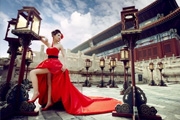
教程分类:PS照片美化|标题:PS影楼后期处理——给婚片换天空背景|内容:本教程主要使用Photoshop给无色的天空照片添加云彩,教程的合成主要使用了渐变叠加和素材置入的方法,渐变法是利用渐变加蒙版的方法将天空素材融合到照片中,该方法适合大部分缺失天空的照片,操作简单。先看看效果图1、打开一张需要更换天空的照片01,

点和终点的坐标就好了。当放大图像的时候,点阵图像会产生模糊和锯齿。就如同录音带播放时候加速产生的变调。对图像质量是有损失的。而矢量图像是根据放大后的坐标重新生成图像,不会产生模糊和锯齿。就如同乐队根据新乐谱重新演奏。对图像质量是没有损失的。下面大家亲自动手来感受一下矢量图像和点阵图像在缩小放大之后的区别。在Photo
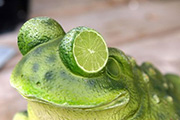
教程分类:PS图片处理|标题:PS给青蛙装上可爱的柠檬眼|内容:本教程介绍图片移花接木的一些基础知识。制作的部分是给青蛙换上眼睛,开始的时候需要找一些比较类似的素材图,素材的角度及形状基本与眼睛的类似,然后慢慢的装饰上去,注意细节及色调的协调。原图 最终效果 1、打原图素材和
教程分类:PS照片美化|标题:PS商业修图师对人物头发进行精修教程|内容:本篇教程通过PS给人物头发进行精细的修饰,在商业修图中对人物的妆容到每一根发丝都是要求精益求精的,本次来讲的是就是最为精细的发丝是如何调整的,有丰富的细节,合理的明暗关系,是对头发的最高要求,不能偏离真是,又不能像假发,具体如何操作同学们一起来学
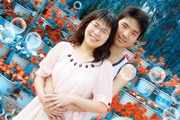
教程分类:PS照片美化|标题:PS把情侣照片处理成红蓝效果|内容:原图:最终效果:1.首先Ctrl+M“曲线”调整原图的亮度,参数设置如下图。2.老规矩ctrl+j复制一层,然后点通道面板,选择滤色通道按Ctrl +A全选,按Ctrl+C复制,点蓝色通道按Ctrl+V粘贴!3.ctrl+u,调出“色相/饱和度”窗口,

教程分类:PS滤镜教程|标题:PS用滤镜制作彩虹围巾|内容:最终效果图 放大局部,我们看看好photoshop的滤镜做出的羊毛围巾质感。 一、新建15×20厘米,分辨率为200像素,背景色为白色的画布。 二、新建图层一,填充任何一种颜色,选择菜单栏上的“
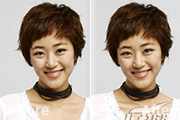
教程分类:PS照片美化|标题:Photoshop制作一双水灵的眼睛|内容:原图和最终效果图对比 1、打开一张需要处理的数码照片,效果如图01所示。 图01 2、在工具箱中选择“缩放工具”,将人物的眼睛部位放大,效果如图02所示。 图02

教程分类:PS图片处理|标题:PS合成蘑菇屋顶欣赏月色的小熊场景|内容:因为要做一个梦幻的海报,所以调的颜色偏红紫色。把现实中原本比较小的蘑菇放大加入房子的元素,这种夸张的结合形式会让画面有趣味性。也是一些创意海报常用的形式。最终效果 一、头脑风暴:首先要知道咱们的主题是什么,

、按CTRL点击文字,会出现选取,然后新建一个图层,命名为“杂色”。填充颜色,色码为:#ee9b0f ,然后设置PS的前景色为白色,然后我们转到滤镜杂色添加杂色。设置如下: 4、我们把图放大,然后选择魔术棒工具,这里注意设置上方的属性,把连续的勾选去掉。我们这里是要把所有的深色都要降低。
SC),通过控制四个边角的操纵点来实现图片放大(位图一般不放大,因为放大就失真,像打了马赛克),缩小。如果是第一次使用自由变换工具的话,那还要学习一下他的控制方式,需要注意的是在变换过程中,我们要控制Shift键,这个键可以让你等比例变换,而不会导致图片变形,这是新手与非PS人员容易犯的毛病。把图片缩小到比画布稍大一
手机访问:M.PSDEE.COM/电脑访问:WWW.PSDEE.COM