

教程分类:PS实例教程|标题:Photoshop制作柔和漂亮的红色艺术烟雾|内容:烟雾看似联系紧密的整体,其实也是可以拆分的,分段完成的好处就是刻画细节的时候容易及精确很多。就跟我们鼠绘人物一样,全部在一个图层完成,不仅工作量大,修改也是非常麻烦的。最终效果 1、新建一个6

教程分类:PS实例教程|标题:Photoshop制作正在燃烧的火柴|内容:本教程重点是火焰部分的制作。火焰又由火光及烟雾部分构成。可以先做火焰部分,先铺好大致的底色,然后渲染高光,再把几条火焰高光渲染出来。烟雾跟火焰制作基本类似,控制好边缘的过渡即可。最终效果 1、效果图由火

教程分类:PS实例教程|标题:Photoshop打造非常有冲击感的虎头烟雾|内容:本教程的主体不是是用烟雾笔刷来完成。看似简单的效果,制作起来还是比较复杂的。首先是烟雾的后期处理比较繁琐,需要把方向不同的烟雾处理成同一个方向扩充的效果。还有虎头部分的处理也比较难,要按照虎头的构造,用高光或烟雾笔刷刷出虎头的形状。由于是

6、场景烟雾的制作,按下“D”键把前背景颜色恢复到默认的黑白。新建一个图层取名为“烟雾”,执行:滤镜 渲染云彩,确定后再按Ctrl+L调整色阶,把云彩的黑白反差加大,然后把“烟雾”图层的混合模式改为“滤色”,将不透明度减低到70%,再创建图层蒙版,把不合理的烟雾擦掉,这样整个烟雾跟场景融合的层次就出来
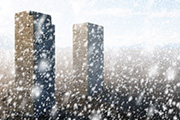
雪堆积在一起而产生一个白墙,并与多云的天空混合。复制这种效果,只要简单地用烟雾覆盖背景即可。想对背景离我们更近一点,我们能看出雪花的形状。他们厚而小,像是飞溅的白点。离我们更近,更大的雪花形状。因为透视原因他们也会显得下落得更快。一点点动态模糊能够更有效地得出效果。随着我们离雪花更近,雪花也变得更大,但是更稀疏,不然他
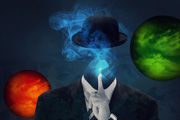
教程分类:PS图片处理|标题:Photoshop怎么把帅哥头像换成魔法烟雾头像|内容:效果图有点类似魔术表演中的场景。合成的重点是人物头像部分的处理。先渲染好背景后,把人物头部隐藏,然后用烟雾画笔涂上烟雾效果,后期处理好细节,融入环境即可。最终效果 1、创建一个新的文档(60

终效果 1、打开原图素材,创建色相/饱和度调整图层,选择青色,然后用吸管吸取背景部分主色,参数设置如图1。这一步操作目的是改变背景部分的颜色,效果如图2。 图1 图22、创建可选颜色调整图层,对绿,青,中性色进行调整,参数设置如图3 -5,适当加强背景部分的颜色,效果如
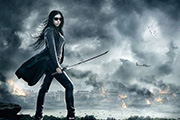
教程分类:PS图片处理|标题:PS合成战火中超酷的女刀客|内容:效果图表现了较浓的战火氛围。制作之前需要搜集相关的素材,如:火焰、烟雾、飞机、灰暗天空等。然后慢慢溶图把战火的背景渲染出来,再加上相关的人物素材即可。最终效果1、在PS中打开背景图片,由于背景图片对比度较低,对此进行调整,在图层面板上点击创建“新的填充或
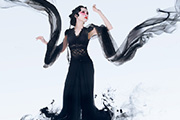
层用来添加墨的特效。网上下载多款烟雾笔刷,挑选合适的浓墨笔刷逐渐添加,制造出由底部逐渐向上扩散的墨团和墨点。注意扩散的方向和动感,还有浓淡之间的配搭,形成由墨在水里由底部向上弥漫开来的效果。 12、墨迹衣袖笔刷添加: 13、完成裙角部分的效果后,开始在飘扬的黑纱处营造向上飘

层蒙版,用黑色画笔把人物部分擦出来,效果如下图。 图33、创建曲线调整图层,对绿色及蓝色调整,参数设置如图4,5,效果如图6。 图4 图5 图64、创建可选颜色调整图层,对黄,绿,白进行调整,参数设置如图7 -9,效果如图10。 图7
手机访问:M.PSDEE.COM/电脑访问:WWW.PSDEE.COM