

’,执行‘编辑-定义图案’,然后关闭它。双击刚才复制得到的图层,应用下面的图层样式:效果图:2、用提供的‘bevan’字体在画布中输入文字,字号250大小,颜色:#e2d8ca。打开提供的‘纸张纹理’,执行‘编辑-定义图案’,然后关闭它。双击文字图层,应用如下图层样式:确定后的效果:3、复制文字图层,得到文字图层副本。
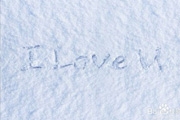
教程分类:PS文字教程|标题:怎么用PS模拟出在雪地上写字的效果|内容:模拟雪地写字重点在于字体附近的颗粒和字体凹陷。效果:具体制作步骤如下:打开雪地背景,输入文字设置文字图层样式,斜面浮雕、内阴影和内发光然后我们需要字体外面有小颗粒,新建图层选择画笔工具,设置合适的笔触大小,不透明度和流量都设置为100%按F5调出

教程分类:PS文字教程|标题:如何用PS与花纹素材制作出古典纹理字效果|内容:本教程制作中用到了一些花纹素材,制作的过程非常简单。先给文字加好图层样式,然后利用花纹素材叠加给文字加上纹理效果,最后调整好颜色即可。最终效果 1、教程开始之前先来定义图案,打开下图所示的纹理素材,选

义一款图案。先把图1保存到本机。然后用PS打开,再选择菜单:编辑 定义图案,自己命名,后面会用到。 2、新建一个1024 *768像素的画布,背景填充黑色。点这里打开文字素材图片,然后右键选择“图片另存为”保存到本机,再用PS打开保存的文字图片,用移动工具拖到新建的画布里面,命

建一个组,保持图1到本机,文字为PNG格式,用PS打开,拖到新建的组里面,并调整好位置。按住Ctrl+鼠标左键点击图层面板文字缩略图载入文字选区,如图2。 2、新建一个图层,选择菜单:编辑 描边,数值为1,颜色为黄色,确定后取消选区,再把原文字图层隐藏,效果如下图。
教程分类:PS图片处理|标题:PS制作可爱的藤蔓花朵装饰的签名相框|内容:本教程看上去非常简单,不过非常实用。制作方法也比较简单。制作之前需要找一些花朵,藤蔓及高光素材。然后把这些装饰到相框边缘,排成一定的艺术感。再加上人物,高光素材及签名文字即可。最终效果 1、先打开下图所

教程分类:PS文字教程|标题:使用PS路径工具制作流线字效果|内容:完成效果:新建文字,大小自定,然后打上字,字体也随自己喜欢找一个勾的时候好勾一点的就行选择字体,栅格化,以便方便编辑因为要勾笔画,所以放大图片,然后选择钢笔工具,按字的形状勾出相应的笔画,比如这个地方是向右偏的,我们就用钢笔工具往右拉,如图这条线是拉

下图,图片非常小(只有7 *7像素);然后用PS打开,选择菜单:编辑定义图案,自己命名即可,后面会用到。 1、新建一个700 *950像素,分辨率为72的画布,背景填充黑色。点这里打开文字素材图片,右键选择“图片另存为”保存到本机;再用PS打开保存的图片,用移动工具移到新建的画布里面,

类:PS文字教程|标题:Photoshop制作斑驳的墙壁纹理字|内容:本教程简单用图案和图层样式来制作纹理字效果。制作的过程及方法都非常简单。基本上都是运用图层样式来设置文字光感,然后再加上简单的图案即可!最终效果 1、制作之前,先来定义图案,打开下图所示的素材,选择菜单:编辑

教程分类:PS文字教程|标题:利用图层样式快速制作透明气泡字|内容:简单的气泡字用图层样式制作是非常快的,选择好所需的文字或图形后,更改图层混合模式或把填充改为0%,这样文字就跟底色一致,再用图层样式设置高光部分的颜色,就可以快速得到所需的效果。最终效果 1、新建800*4
手机访问:M.PSDEE.COM/电脑访问:WWW.PSDEE.COM