

教程分类:PS文字教程|标题:利用PS画笔描边快速制作梦幻的光丝字/光线字|内容:光丝字制作方法有很多,用下面的方法是最快的。思路:先绘制一条曲线,曲线为半透明,局部用铅笔涂上小点,并定义成画笔;然后把文字转为路径,并用路径描边,选择曲线画笔得到初步效果;再用图层样式增加发光效果即可。最终效果

分类:PS文字教程|标题:Photoshop制作超酷的金色古纹理浮雕字|内容:效果图实际制作过程是非常复杂的,包括了前期的字体设计、纹理渲染、背景及装饰部分制作等。这里只精选中间文字效果制作过程,字体直接有分层图提供。最终效果 1、点这里下载文字PSD素材,共有三个文字图层,

。点这里打开文字素材,然后右键选择“图片另存为”保存到本机。再用PS打开,用移动工具拖到新建的画布里面,把图层命名为“文字”,调整好位置,效果如下图。 2、教程开始之前,我们先来定义一组图案。方法非常简单,先把图2的大图及图3 -图5都保持到本机,然后用PS打开,分别选择菜单:编辑定义图案,名
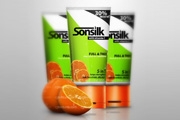
中文字工具,字体选择“MyriadPro”,字体样式“bold”,输入你喜欢的品牌名称。在本例中我输入文字“Sonsilk”如下图1.然后来到文字设置面板,更改字间距为:-80,这样做可以减少字母之间的间隔,如下图2.接下来右击图层“sonsilk”在下拉菜单中选择“栅格化图层”,现在文字就可以作为图形直接进行编辑了

教程分类:PS文字教程|标题:Photoshop打造细腻光滑的黄金字|内容:用图层样式制作金属字,最重要的就是要有耐心,因为图层样式设置参数并不太多,不过数值控制非常重要,不同大小的文字或图形用到的数值不同,设置的时候需要慢慢去尝试。最终效果 1、新建1000*800px大

教程分类:PS文字教程|标题:Photoshop合成冷酷的冰雪字/寒冰字/冰冻字|内容:冰雪字制作方法有很多,这里介绍一种合成的方法。思路:先做出较暗的背景,然后输入所需的文字,文字最好简洁一点。然后截选一些冰块素材,按照文字轮廓排列,后期再渲染颜色及增加细节即可。 最终效果

的文字素材,然后用PS打开,文件为PNG格式,直接拖到新建的文件里面,文字颜色可以任意。 2、按Ctrl点击图层面板中文字缩略图载入文字选区,如下图。 3、保持选区,新建一个图层,选择菜单:编辑 描边,宽度为1,颜色为白色如图3。确定后取消选区,再把原文字图

机,然后用PS打开,再选择菜单:编辑 定义图案,名称自定。确定后回到新建的文件。 3、新建一个图层,选择菜单:编辑 填充,在弹出的对话框选择“图案”,并找到刚才定义的图层,再确定。然后把图层混合模式改为“柔光”,不透明度改为:50%,如下图。 4、点这里下载文字素材,同上

PS打开,作为背景。 2、新建一个组,命名为“参照”,不透明度改为:30%,如下图。 3、把下图所示的文字素材保存,文字为PNG格式。在PS中打开,并拖到新建的组里面,放好位置,如下图。 4、按住Ctrl键点击文字

教程分类:PS文字教程|标题:利用画笔描边及图层样式制作创意的沙滩划痕字/沙滩字|内容:划痕字制作过程有点繁琐,因为文字构成比较复杂,有原文字、描边、阴影、颗粒等。制作的时候先把主体文字做出来,然后用不用的画笔描边路径做出边缘的沙粒,再用图层样式加上浮雕及阴影增加立体感即可。最终效果
手机访问:M.PSDEE.COM/电脑访问:WWW.PSDEE.COM