

Photoshop几乎是设计师必不可少的平面设计软件,它用途广泛,功能强大,熟练掌握PS技巧,是为设计作品打造强大视觉效果的基础。不过很多PS新手在平时使用软件过程中却养成了一些坏习惯,下面就给大家罗列一下PS使用中的13条坏习惯,你看看自己占了几条呢?改变这些坏习惯不但是菜鸟变成老鸟的必经之路,还可以让你的工作更有效率。1.在单一图层内工作很多设计师
在学习PS的过程中,经常会遇到一些专业术语,本文我们来对一些PS常用的、并且比较难理解的术语进行简单讲解,希望对以后大家学习ps的过程中会有帮助。1.像素象素是构成图像的最基本元素,它实际上一个个独立的小方格,每个象素都能记录它所在的位置和颜色信息。上图中每一个小方格就是一个象素点,它记载着图像的各种信息。2.选区也叫选取范围,是PS对图像做编辑的范围
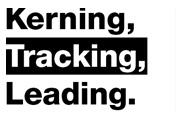
这个技巧很基础,不过十分的有用。在文字区域中按住alt键和键盘的上下左右键,你就可以对文字的间距,行距等进行调整。比起输入数值调整更快更直观。看看下面的图,你会更清楚。技巧补充1.双击图层面板下,文字图层图标,可全选图层内文本内容。2.在文字图层被选择的状态下,ctrl+t可以打开文本编辑面板。3.T工具开启状态,点击拖动编辑框可以限制文本框范围。4.

建议1:要明确态度首先你要知道你学习PS是为了什么,你的终极目标是什么,他决定了你的学习方向,如果你只是抱着爱好的态度想自己P几张照片,那么你所需要学习的PS教程的深度和一个想去广告公司上班的人的是完全不同的。建议2:PS不是艺术创作无可否认要学好PS应该有一定的艺术能力,但PS不是艺术创作,PS只是一个图像处理软件,什么叫图像处理就是把图像素材合在一

经常逛网站的朋友总会遇到上传图片的时候,要求不能超过10KB?20KB?...图片大小限制。有时候觉得好烦人,但这也不能怪网站制作者,图片上传如果没个限制,可能会影响网站的正常运行。不过,对于学习PS的人来说,这都不是个事,现在教教大家如何不影响尺寸的情况下压缩图片文件大小,并且失真降到最低!首先,我们来张美女图片,接下来就是要对这张图压缩图片大小,且

本教程主要详细解析如何学好PS新手入门解答过程,主要是胡艺沛老师的一些对PS学习的看法和心得,喜欢的朋友一起来学习吧。No.01:学好PS,并非一朝一夕。兴趣---是迈向PS高手之路的一个好的开端:如果你本身对PS并不感兴趣,只是因为工作需要而刻意去学,那么你无论拜读哪位大师的教程,或是投奔哪位PS高手的门下,你也只能学会一点皮毛而已。No.02:审美

聊到Photoshop的模糊效果,如果你仅仅局限于加块毛玻璃那样简单的模糊,就有点外行了。模糊是我们加工素材的一大利器,在模糊之上能玩出的花样太多。今天为大家推荐五款最佳模糊效果工具,希望它们能帮你走上探索之路。一、移轴模糊让图像达到“玩具城”效果,需要用到的就是移轴模糊。这种模糊效果可以让图片的前景保持清晰而模糊图片的背景。二、高斯模糊这个模糊效果可

这篇教程向大家介绍怎样用ps制作高贵名片,名片的大小一般为90毫米times;55毫米,名片有横向和纵向两种排版方式,本文将以横向排版为例。个人感觉这个名片效果还不错!我们一起来制作吧!先看效果图:下面我们开始来讲解制作步骤第一步:打开PS新建画布--宽度设置为90mm、高度为55mm--具体数值如下图第二步:填充底色--在这里我填充的是深蓝色--数值

层、通道、路径,这几个概念恐怕是最令Photoshop玩家头痛的名词了,就算是Photoshop老手,也不见得能将这几种功能应用好,下面就分类介绍一下这几个概念。 层(Layer) 计算机系统中,选择这个概念是相当广泛的,将屏幕上某处选择,则该选择反白显示,移动该区域时,其中的内容一并移动,同时在原始位置留下空白。作为一个图像处理软件,Phot
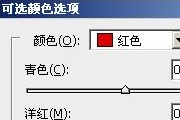
可选颜色是Adobe Photoshop中的一条关于色彩调整的命令。但与色阶,色彩平衡和色相饱和度相比,就没有那么直观,所以大家常常遇到可选颜色时,并不是那么顺手,我也在网络上查了查关于可选颜色的教程,但基本上都是些以实例为主的,参数调好了,跟着一调,就OK了,但真正让自己调别的图的时候,又不知如何入手。或者效果不理想,干脆抛弃了这个很有用的调色工具
手机访问:M.PSDEE.COM/电脑访问:WWW.PSDEE.COM