

本教程的调色方法及过程比较简单,不过用在适当的图片上是非常用意义的,如情人的图片调成这种颜色就会有很浓的爱意。因此调色的时候适当选择好图片。原图最终效果1、打开一张素材照片,然后对背景图层进行双击解锁,再新建一个图层,在这个图层上面给照片添加暗角效果。2、点击图层面板下方的“创建新的填充或调整图层”按钮,选择创建渐变映射调整图层,把参数设为黑白渐变,确
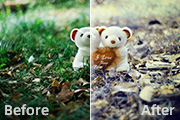
看到素材图片,可能你会有点印象。不错,前几天刚好别的作者用这幅照片写了一篇教程,效果图的色调也比较接近。只是上次的色调淡一些。两者的效果也各有特色。喜好的朋友可以尝试一下。原图最终效果1、首先打开图片,进行进入通道面板,选择“绿”通道,执行“全部”和“拷贝”命令,然后选择RGB通道,返回图层面板,执行“粘贴”,然后设置混合模式为“滤色”,并调整“不透明
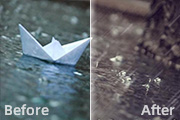
作者为了突出图片的怀旧感,色调用了较暗的中性色。并且把画面中加上了一些雨丝。整个效果给人一种忧郁,压抑的感觉。这正是作者所要表现的效果。原图最终效果1、打开原图素材,按Ctrl +ALt+~调出高光选区,按Ctrl+Shift+I反选,然后创建曲线调整图层,适当调暗一点。2、合并所有图层,点通道面板,选择蓝色通道,按Ctrl+A全选,按Ctrl+C复

本教程简单介绍黄青色照片调色方法。主要用曲线工具来调整主体色调,局部及背景需要用其它调色工具稍作调整。人物部分可以按照自己的方法来磨皮及润色。原图最终效果1、打开原图素材,把背景图层复制一层,然后用钢笔工具勾出背景部分,转为选区后适当模糊处理。2、创建曲线调整图层,对蓝色进行调整,参数设置如图效果如图3、创建可选颜色调整图层,对红色及白色进行调整,参数
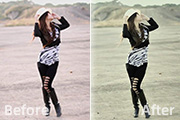
中性色的照片比较有艺术感,最好是中性色再多点其它的颜色,效果更加不过。调色的方法也教程简单,先用调色工具把色调调淡,然后再适当配上一点其它颜色即可。原图最终效果1、打开原图素材,把背景图层复制一层,对副本执行:图像 应用图像,参数及效果如下图。2、创建通道混合器调整图层,对蓝色进行调整,参数及效果如下图。3、创建照片滤镜调整图层,参数设置如下图,确定
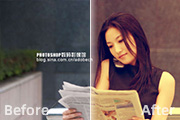
本教程的调色可以说是简单实用。用到的调色工具不多,仅用到色阶和曲线工具,只要自己稍微控制好色调的数据,就可以调出非常漂亮的颜色。原图最终效果1最终效果21、打开原图素材。选择菜单:图像 新建调整图层色阶,对各通道进行调整,参数设置如下图。2、选择菜单:图像 新建调整图层曲线,参数设置如下图。3、新建一个图层,按Ctrl +Alt+Shift+E盖
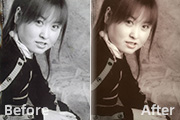
本教程介绍黑白照片的简单调色方法。效果整体色调以中性色为主,局部上了彩色。人物部分不需要太多的细节处理,适当的用滤镜加强一下质感就可以。原图最终效果1、打开原图素材,按Ctrl +J把背景图层复制一层,对副本执行:滤镜模糊高斯模糊,数值为5,确定后把图层混合模式改为“正片叠底”,图层不透明度改为:70%,效果如下图。2、新建一个图层,按Ctrl +
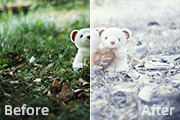
作者调色非常厉害,效果图的色调确实比较少见,不过看上去非常舒服。色调由淡黄及蓝色构成。比较接近中性色,让人有种怀旧的味道。原图最终效果1、打开原图素材,点通道面板,选择绿色通道,按Ctrl +A全选,按Ctrl+C复制。回到图层面板,新建一个图层,按Ctrl+V粘贴。然后把图层混合模式改为“滤色”,图层不透明度改为:62%,填充改为:80%。2、创建
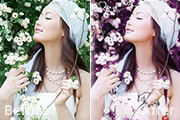
本教程的比较适合色调比较统一的照片。调色的时候只要用吸管吸要变色的部分,然后可以随意改变颜色。有点类似于色相/饱和度的功能。调色非常快捷。原图最终效果1、打开素材,ctrl+j复制一层养好P图的习惯。模式选柔光,为图层副本添加蒙板,用黑色画笔,不透明度在32%左右,在图片的亮部和暗部涂抹几下,防止结块(说明:柔光的效果是加强色调),效果如图:2、新建一
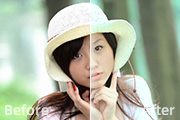
粉色调现在越来越流行,尤其是人物图片看上去非常的甜美,清爽,给人以非常舒服的视觉效果。这种图片调色的时候需需要控制好色彩,数值不要太大,淡淡的,看上去舒服就可以了。原图最终效果1、打开原图,复制一层,给图片祛噪磨皮处理。2、我用的是Topaz Denoise降噪滤镜,图片噪点较多的话,这个降噪滤镜效果非常不错。如果没有这款滤镜的话可以去网上下载。3、
手机访问:M.PSDEE.COM/电脑访问:WWW.PSDEE.COM