
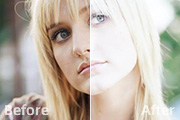
本教程人物美白有点特别,颜色比较亮基本上接近白色,也可以按照自己喜好调成不同颜色。基本操作比较简单,磨皮部分基本上使用减少杂色滤镜完成。原图 最终效果 1、将背景层复制一层,并在副本层进行磨皮,使用PS自带的滤镜来磨皮就可以了,执行滤镜-杂色-减少杂色命令,具体参数设置如下图。
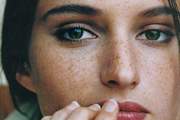
本教程的祛斑方法有点复杂,不过原理大致相同。先把雀斑的大致区域选取出来,适当的模糊处理,然后利用通道及其它滤镜来制作质感。祛斑的方法也很多,可以使用自己的方法去做。原图 最终效果 1、打开原图素材。2、把背景图层复制一层。3、按字母“Q”进入快速蒙版状态,然后用画笔涂抹人物脸部有雀斑的部分,涂得不好的部位
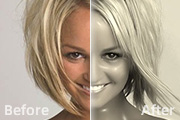
本教程的肤色制作方法非常经典,综合了很多优秀教程的精华,同样是用滤镜加质感,前期处理得好效果就可以完全不同。大家可以多去尝试。原图 最终效果 1、打开原图素材,首先是磨皮,磨皮的方法有很多,大家可以尽情的自由发挥,种植磨的越光越好。我喜欢的方法是,把背景图层复制一层,执行:滤镜 模糊表面模糊(半径为8,
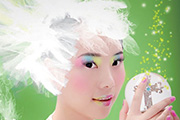
本教程的效果图刻画的非常细腻。从人物化妆到效果美化,每一步都是精彩绝伦。作者以及其独特的手法来变现人物的艺术美。不得不让人佩服。不过教程中的素材图有点小,大家可以去网上找类似的素材。最终效果 原图 1、新建一画布,尺寸为长12 英寸,高8英寸分辨率200,填充淡绿色。 2、

原图 最终效果 1、打开原图素材,把背景图层复制一层,使用Neat Image滤镜降噪处理。 2、点通道面板,选择绿色通道按Ctrl +A全选,按Ctrl+C复制。然后新建一个通道,按Ctrl+V粘贴得到Alpha1通道。 3、对绿色通道副本
眼影的制作比较简单,单一的眼影可以利用上色或者把眼影部分的皮肤复制出来单独调色来制作。不过要加上彩色眼影就需要用上色的方法。至于睫毛的制作可以根据实际情况选择最简单的方法。原图素材有点小,建议大家找较大的人物素材图。原图 最终效果 1、选取工具在眉毛下方眼睛上方也就是眼皮处,画出选区并羽化
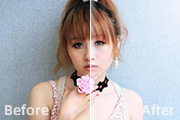
本教程人物磨皮及美化非常精细。原图和效果虽然看上去差别不大,不过细节方面处理的非常到位。尤其是质感方面,作者全部是手工调整,效果自然出众。原图 最终效果 1、打开原图,复制图层(养成好习惯)复制图层有利于后面的校对或者图片做坏了能恢复,保底作用,曲线(Ctrl+m) 根据图片偏暗的程度拉数值(每张图片条
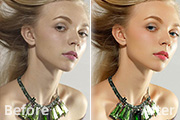
本教程作者质感部分处理的非常完美。利用一些滤镜大致的把人物脸部一些质感纹理调出来,然后再用一些外挂滤镜来调色和增强质感。操作过程简单,效果非常出众。原图 最终效果 1、打开原图,复制一层得到背景副本,用修复画笔去掉大的斑点,杂点,这一步要细致。得到图: 2、这一步的目的是使人物皮
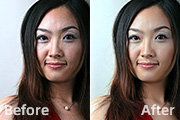
原图素材有点惨不忍睹,可能是近距离拍摄,人物又没有化好妆的缘故。不过利用PS可以轻松修复。大致的过程就两步:磨皮和调色,现实起来就这么简单。原图 最终效果 1、打开原图素材,把背景图层复制一层,使用Portraiture滤镜磨皮降噪。这款滤镜需要去网上下载,参数设置如下图,确定后按Ctrl +F重复操作
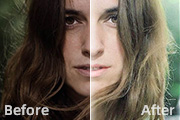
原图素材光线不是很好,总体感觉很暗沉。人物肤色没有光彩。人物看上去就显得有点老。作者调色的时候加亮的背景的颜色,人物部分稍微美白了一下,简单的几步操作,效果就截然不同。原图 最终效果 一、整体色调与画质的调整。1、打开原图,按Ctrl+J把背景图层复制一层。2、点通道面板,选择绿色通道,按Ctrl+A全选
手机访问:M.PSDEE.COM/电脑访问:WWW.PSDEE.COM