
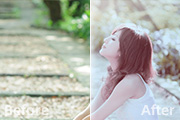
这里介绍一种比较快捷也比较实用韩系色图片调色方法。大致过程:先简单对图片进行美化处理,然后把图片的主色转为红灰色或红紫色,再调出高光选区,新建图层后填充淡蓝色,这样图片的主色就变成所需的冷色,同时暗部还透露出淡红色,非常柔美。原图 最终效果 _ueditor_page_break_tag_1、
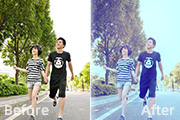
蓝黄色也是韩系图片常用的颜色。调色方法也比较简单,先调出蓝黄色主调,然后降低图片的饱和度,后期给图片高光部分增加淡蓝色再微调暗部颜色即可。原图 最终效果 _ueditor_page_break_tag_1、打开素材图片,创建可选颜色调整图层,对黄、绿、白、中性进行调整,参数设置如图1 -4,
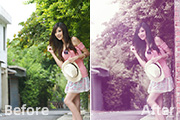
中性色调色方法有很多,最常用的就是用色相/饱和度来降低饱和度。这里介绍另一种比较快的方法。大致过程:先简单调出图片的主色,然后用淡灰色的颜色叠加图片的高光区域,就可以得到不错的中性色。原图 最终效果 _ueditor_page_break_tag_1、打开素材图片,创建曲线调整图层,对绿,蓝进
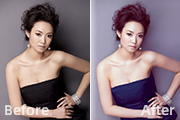
素材图片右侧阴影过多,处理之前需要简单的修复一下。同时人物肤色及整体颜色比较单一,可适当加强人物部分质感和颜色,再把背景调成淡蓝色即可。原图 最终效果 _ueditor_page_break_tag_1、打开素材图片,新建一个图层。用吸管吸取人物左边的背景色,然后用透明度较低的画笔涂抹右侧阴影

素材图片的背景以绿色为主,调成橙褐色比较简单,只需要把绿色转为橙红色,然后把暗部颜色转为红褐色,再给高光部分增加一些淡黄色即可。原图 最终效果 _ueditor_page_break_tag_1、打开素材图片,创建可选颜色调整图层,对黄,绿进行调整,参数设置如图1,2,效果如图3。这一步把背景
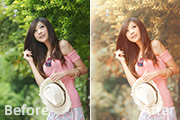
素材图片的背景以绿色为主,调色的时候需要把图片中稍亮的黄绿色转为淡黄色,暗绿及暗部颜色转为红褐色。再渲染一下高光并简单给人物润色即可。原图 最终效果 _ueditor_page_break_tag_1、打开素材图片,创建可选颜色调整图层,对黄,绿进行调整,参数设置如图1,2,效果如图3。这一步
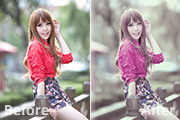
本教程介绍一种比较柔和的韩系色图片调色方法。选择的主色为灰色及紫褐色,调色方法也比较简单,可以把背景背景转为灰绿色,图片中的暖色部分转为紫灰色即可。原图 最终效果 _ueditor_page_break_tag_1、打开素材图片,创建可选颜色调整图层,对红、黄、绿、白、黑进行调整,参数设置如图
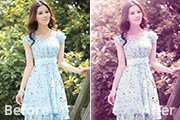
暗紫色图片调色比较容易,重点是图片的暗部调色。可以先把高光及中间调部分的颜色转为暖色,然后给暗部加上暗紫色即可。原图 最终效果 _ueditor_page_break_tag_1、打开素材图片,创建可选颜色调整图层,对黄、绿、中性、黑进行调整,参数设置如图1 -4,确定后把图层不透明度改为:
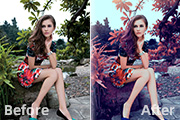
用通道替换来制作双色图片是比较快的。不过前期的颜色调整也比较重要,需要把图片中的冷色与暖色调明显。这样替换通道后得到的图片冷暖色也比较分明,更好调色。原图 最终效果 _ueditor_page_break_tag_1、打开素材图片,创建可选颜色调整图层,对黄,绿进行调整,参数设置如图1,2,效
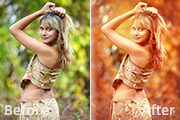
橙红色比较艳丽,如同烈日照射一样。调色的时候尽量用一些稍暗的橙红色,这样图片就不会太刺眼,同时图片的暗部可以增加一些红褐色,这样画面会更柔和。原图 最终效果 _ueditor_page_break_tag_1、打开素材图片,创建可选颜色调整图层,对黄、绿、青、白、中性、黑进行调整,参数设置如图
手机访问:M.PSDEE.COM/电脑访问:WWW.PSDEE.COM