
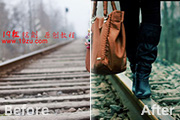
本教程介绍影视画面效果图的调色方法。大致过程:先给图片润色,并增强画面的对比度。然后增加一些抽丝图案和暗角等即可。原图 最终效果 _ueditor_page_break_tag_1、在PS中打开你要处理的照片,按Ctrl+J复制一新图层1。 2、切换到通道面板,选择红
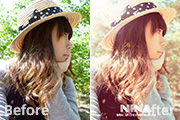
本教程介绍较为流行的阳光色图片调色方法。这种风格图片没有固定的颜色,一般以暖色或淡中性色为主,画面追求明亮、柔美、梦幻。为女孩子追求的完美效果。原图 最终效果 _ueditor_page_break_tag_1、好的,我们打开原图,养成好习惯,复制一层。给复制图层添加快速蒙版,用蒙版擦背景,突出人

本教程介绍室内淡色图片的调色方法。大致过程:先简单的美化人物部分,然后用调色工具调出淡黄的基调。然后把高光部分转为淡青色即可。原图 最终效果 _ueditor_page_break_tag_1、打开原图素材,把背景图层复制一层,简单的给人物磨一下皮,大致效果如下图。 图1
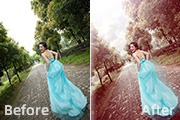
作者调色非常专业。当然也有自己的一套调色方法。调色之前最好先认真分析原片的构图及色彩构成。找出图片的优缺点,然后设定合适的颜色。这样调出的颜色才更有针对性,更漂亮。原图 最终效果 _ueditor_page_break_tag_原片分析:人物的回眸一笑和向前奔跑的动态,交代了画面以外的故事情节,让
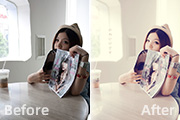
学习本教程调色之前需要安装一款RAW数码插件,CS5版本有自带的。调色过程较为简单,先用RAW微调图片,简单修复光感和颜色。然后再用调色工具渲染一些淡黄暖色即可。原图 最终效果 _ueditor_page_break_tag_1、首先RAW参数设定。PS CS5自带有这款插件,没有的需要单独下载
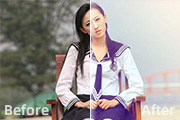
淡色非常适合外景图片。处理的时候只需要把图片相应的调亮,再加上自己喜好的主色即可。人物部分可以适当磨皮及美化处理,看上去肤色红润即可。原图 最终效果 _ueditor_page_break_tag_1、打开原图素材,创建可选颜色调整图层,对红、黄、绿、青、中性色进行调整,参数设置如图1 -5
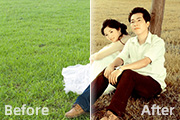
本教程调色用到了通道替换法。直接用绿色通道替换蓝色通道,做出青红色图片,然后针对这两种颜色调色,转为自己需要的黄褐色即可。原图 最终效果 _ueditor_page_break_tag_1、打开原图素材,按Ctrl +J把背景图层复制一层。进入通道面板,选择绿色通道,按Ctrl+A全选,按C
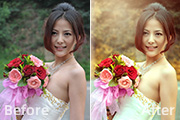
本教程介绍简单的秋季色调色方法。大致过程:先分析图片色彩构成,素材图片背景以绿色为主,处理的时候只需要把绿色部分转为暖色,再适当美化一下人物部分即可。原图 最终效果 _ueditor_page_break_tag_1、打开原图素材,按Ctrl +J把背景图图层复制一层,按自己喜欢的方法给人物
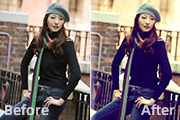
淡淡的暖色是种比较舒适的颜色。调色方法有很多,最快的就是用色彩平衡选择高光调整,可以快速把高光转为暖色,然后局部调整一下颜色,再渲染一些补色即可。原图 最终效果 _ueditor_page_break_tag_1、打开原图素材,创建可选颜色调整图层,对黄,绿进行调整,参数设置如图1,2,效果如
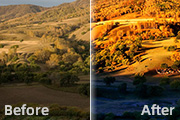
本教程的调色方法非常经典。作者把天空部分与山峦部分分开调色。这样可以很精确的控制各部分的颜色。并可以快速调色。原图 最终效果 _ueditor_page_break_tag_1、复制一个新图层,改图层模式为柔光后加蒙版将上部天空和下部擦去,只保留中间光区。柔光模式提高了光区的反差。
手机访问:M.PSDEE.COM/电脑访问:WWW.PSDEE.COM