
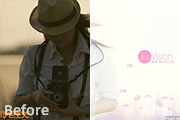
偏暗图片处理起来非常吃力,因为调亮后的图片会失真,很多细节需要重新还原或美化处理。作者在这方面把握非常不错,效果图处理得相当唯美。教程介绍的过程有点简略,需要自己慢慢去摸索。原图 最终效果 _ueditor_page_break_tag_1、先来看看效果图和整体图层,后面介绍的时候可能会省了很多细
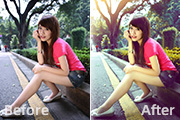
暖色图片不一定要全部用暖色,暗部等部分可以适当装饰一些冷色,这样冷暖对比可以增加画面的层次感。画面看上去没有那么单调。原图 最终效果 _ueditor_page_break_tag_1、打开原图素材,把背景图层复制一层,简单给人物磨一下皮,去掉杂点即可,大致效果如下图。 图1
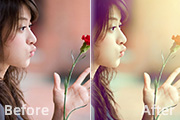
暖色图片调色较为简单,只需要用调色工具把画面的主色转为自己的喜爱的暖色即可。不过转色后还需要适当把图片柔化处理,局部装饰一些高光和暗角等来增强画面的层次感和柔和度。原图 最终效果 _ueditor_page_break_tag_1、打开原图素材,把背景图层复制一层,简单给人物磨皮,大致效果如下

暗调图片最重要是把人物肤色的质感渲染出来。方法有很多,最常用的就是通道计算法。要在通道中把肤色的高光部分做出来,然后应用到素材上面即可。原图 最终效果 _ueditor_page_break_tag_1、打开原图素材,把背景图层复制一层。进入通道面板,选择绿色通道,按Ctrl +A全选,按C

青色与紫色是一组比较好搭配的颜色。处理的时候只需要把天空和地面分开调色,天空部分转为青色,地面部分调成暗紫色即可,人物部分根据主色来美化。原图 最终效果 _ueditor_page_break_tag_1、打开原图素材,创建色相/饱和度调整图层,选择蓝色,再用吸管吸取天空颜色再调整,参数设置如
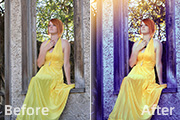
有墙壁或窗户的图片,比较适合调成暗蓝或蓝紫等色调。调色过程也较为简单,大致分析图片的色彩构成后,用可选颜色快速调出主色,人物部分适当调成暖色,这样对比起来,主体非常突出。原图 最终效果 _ueditor_page_break_tag_1、打开原图素材,把背景图层复制一层,简单的给人物磨皮,大致
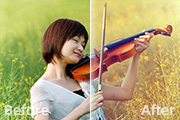
暖色图片调色过程较为简单,可以用渐变映射或颜色叠加快速上色。不过要注意好暖色之间的层次处理,不能用单一的暖色。最好暗部渲染一些冷色,可更好的丰富画面色彩。原图 最终效果 _ueditor_page_break_tag_1、打开原图素材,把背景图层复制一层,简单的给人物磨一下皮,方法任选,大致效
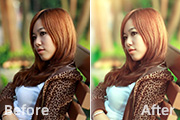
素材图片原始色调比较融合,只是稍微有点偏暗。处理的时候需要把画面调亮并柔化处理,再把人物及背景局部稍微调红润一点即可。原图 最终效果 _ueditor_page_break_tag_1、打开原图素材,把背景图层复制一层,简单给人物磨一下皮,方法任选,大致效果如下图。 图1
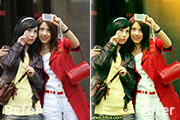
橙色与绿色是一组应用非常广泛的颜色。调色过程也不复杂。只需要把人物肤色部分调成橙黄色,背景及其他暗部调成暗绿色即可。原图 最终效果 _ueditor_page_break_tag_1、打开原图素材,按Ctrl +J把背景图层复制一层,混合模式改为“滤色”,不透明度改为:20%,效果如下图。这
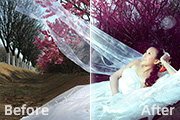
紫色是非常鲜艳的颜色,单用紫色图片会比较单调,画面会过艳。用色的时候最好是用暗紫色,蓝紫色。如何运用得当画面也会很柔美。原图 最终效果 _ueditor_page_break_tag_1、打开原图素材,创建可选颜色调整图层,对黄、绿、青、白、中性、黑色进行调整,参数设置如图1 -6,确定后用
手机访问:M.PSDEE.COM/电脑访问:WWW.PSDEE.COM