
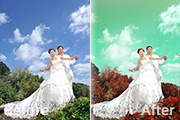
青红色是一组比较清爽的颜色,尤其是适合有天空的图片。调色方法也比较简单,可以用色相/饱和度选出需要调色的部分快速调出主色,然后美化一下局部和细节等即可。原图 最终效果 _ueditor_page_break_tag_1、打开原图素材,创建色相/饱和度调整图层,选择蓝色用吸管吸取天空部分颜色调整

水墨婚片重点是水墨纹路的制作。处理的时候先给图片整体润色,局部可以按照需要调整好颜色及明暗,然后利用滤镜或水墨素材等叠加,做出水墨的感觉。原图 最终效果 1、打开原图素材,创建曲线调整图层,把整体调亮一点,效果如下图。 图1_ueditor_page_break_ta
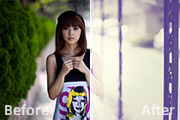
原图素材有点偏暗,如果单独的把图片调色,会感觉比较单调。可以在调亮的同时加上一些颜色,如蓝色,紫色等来丰富画面的层次。原图 最终效果 _ueditor_page_break_tag_1、打开原图素材,按Ctrl +J把背景图层复制一层,混合模式改为“滤色”,不透明度改为:30%,效果如下图。
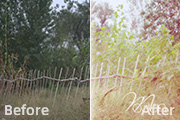
本教程虽然是用曲线来调色,不过作者用通道选区来控制调色的范围。需要把不同通道的高光或暗调选区部分选取出来,再用曲线来调整,调出的颜色会更加精准。原图 最终效果 _ueditor_page_break_tag_1、使用PS打开原图,先把原图调清晰点,转入通道面板,载入RGB选区(CRTL+鼠标左键R

本教程介绍黄褐色图片的调色方法。大致过程:先把图片的主色调成较为单一的色调,然后降低图片的饱和度,做成淡黄色图片。后期再重新用调色工具加大色彩的浓度和对比度即可。原图 最终效果 _ueditor_page_break_tag_1、打开原图素材,创建通道混合器调整图层,对蓝色进行调整,参数设置如

作者寄语:这一张图并不是很难,唯一的难点就是很多新学习的朋友,不会善用图层与蒙版的关系,总喜欢一步就搞定,那不是因为你懒,而是因为你在刷图,记住,调色是一种情感的表达,所以你必须对图片有感情,不要怕麻烦,当你成功的那刻,你会开心的,这个教程知识点不是很多,最重要的便是,一个图层调一点,色彩要一点一点的上,THAT‘S ALL。原图
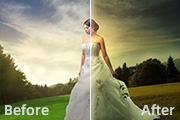
素材图片虽然是在霞光中拍摄,不够暖色部分还不够明显,处理的时候需要用调色工具适当加强一下暖色,局部再加上一些高光即可。原图 最终效果 _ueditor_page_break_tag_1、打开原图素材,创建可选颜色调整图层,对黄、绿、蓝进行调整,参数设置如图1 -3,效果如图4。
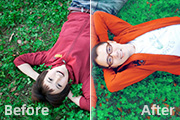
素材图片拍摄的非常不错。画面构图简洁,人物突出。不过背景及人物部分的色调还不够鲜艳,处理的时候可以适当增加亮度和色彩浓度。原图 最终效果 _ueditor_page_break_tag_1、打开原图素材,创建渐变映射调整图层,颜色设置如图1,确定后把图层混合模式改为“柔光”,用黑色画笔把人物部
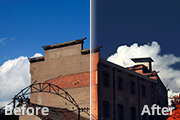
橙蓝色是组高雅的色调。冷暖对比有利于加强图片的层次。如果搭配适当的话,如把主体调成橙黄色,背景等调成深蓝色,可以很好的突出主体部分。原图 最终效果 _ueditor_page_break_tag_1、打开原图素材,选择菜单:图像 模式Lab颜色,进入通道面板,选择b通道,按Ctrl+A全选,
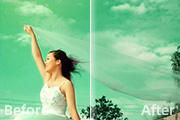
本教程介绍青绿色图片的调色方法。主要是背景部分的调色,用自己习惯的调色工具把主色调成青绿色,然后再适当美化人物部分即可。原图 最终效果 _ueditor_page_break_tag_1、打开原图素材,创建通道混合器调整图层,对蓝色进行调整,参数设置如图1,效果如图2。 图1
手机访问:M.PSDEE.COM/电脑访问:WWW.PSDEE.COM