

好的签名图片,都需要经过一个溶图,调色的过程。如何把握好这些,需要自己慢慢去尝试。尤其是溶图非常重要,是整个画面的生命力。因此需要不断的强化,这样出来的效果才会有特色。最终效果 1、新建一个480 *300像素的文件,打开下图所示两张人物素材,拖进来适当的调整好位置和大小。2、新建一个图层,按Ctrl+Alt+Shi

最终效果 1、打开下图所示素材,用套索工具稍微把人物部分扣出来,如图2,按Ctrl +ALt+D羽化,数值为25。 图1 图2_ueditor_page_break_tag_2、打开图3所示的素材,把抠出的人物复制进来,适当的调整大小如图4。 图3

本教程介绍简单的古典人物签名制作方法。作者用到的素材不是很多。只要稍微排好版,再加上一些高光和装饰素材,画面就会非常漂亮。原图 1、新建一个500 *250像素大小的文件,再打开下图所示的素材图,想办法去除水印,拖进来调整到合适大小。2、按Ctrl+J把当前图层复制一层,执行:滤镜模糊高斯模糊,数值为3,确定后把图层

最终效果 1、打开素材1,简单给人物磨皮。2、复制图层,对副本执行:滤镜艺术效果壁画,参数根据图片的大小来定,确定后把图层混合模式改为“叠加”。3、按Ctrl+E向下合并图层,再复制一份,图层混合模式改为“柔光”。 _ueditor_page_break_tag_4、向下合并图层,用涂

本教程的画面以黑白效果为主,局部加了一些深红色。整体构图及视觉效果都非常不错。制作起来也非常简单,先把人物部分抠出来,适当的去色。然后再找一些纹理背景及喷溅素材组合起来,并加上装饰文字。非常个性的效果就出来了。原图 最终效果 _ueditor_page_break_tag_1、打开原图素材,把人物部分抠出
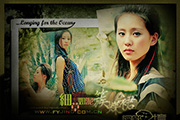
本教程制作没有过程参考图。只有一些简单的文字描述,教程基本上都是以溶图和调色为主。制作的时候大家需要根据效果图去自己安排素材。最终效果 1、打开素材1适当的进行裁剪,然后分别加上素材2和素材3,加上图层蒙版,擦掉多余的部分。2、新建一个图层,按Ctrl+Alt+Shift+E盖印图层,然后执行:图像调整暗调/高光,暗调
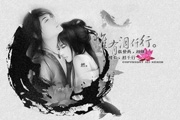
本教程介绍黑白的水墨风格签名。作者用到了较多的水墨素材图。制作的时候不需要太多的复杂处理,只需要把人物抠出来,调整好颜色,并融合到水墨素材里面,再加上一些装饰元素即可。制作虽然不难,难的是创意思维。最终效果 1、打开人物素材,解锁。2、把人物部分抠出来,对人物进行磨皮处理。 _ueditor_

本教程简单介绍一些个性签名效果的制作。签名效果字体安排很重要,好的字体效果可以彰显自己的个性。这样做出的签名才有吸引力。最终效果 1、打开原图素材,裁剪到适当大小。2、把背景图层复制一层,执行:滤镜杂色中间值,数值为11。确定后再执行:滤镜画笔描边 烟灰墨,数值为默认。 _ueditor

本教程用到的素材非常少。不过作者善于排版和设计,用淡黄色的天空图片作为背景,层次感较强。人物图片的色调跟背景非常搭配,再适当加上明快的曲线和文字装饰,视觉效果非常突出。最终效果 1、打开背景素材,再打开云彩素材拖进来,按Ctrl +Shift+U去色,图层混合模式改为“叠加”。
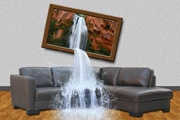
本篇教程用到的工具比较多而且需要熟练,如果新手同学看了一遍后不能顺利完成,先不要急,说明你的手法还不够熟练,再多练习几次,应该能很快上手的。先看看最终的效果图这些是使用到的素材:PS里的图层效果(仅供参考):OK,现在我们开始来讲解处理过程吧!第1步:拖进来沙发后用魔棒工具去除白色底。尽量拉宽拉大画布后,拖入木地板素材,复制2个排列且合并后,用扭曲工具
手机访问:M.PSDEE.COM/电脑访问:WWW.PSDEE.COM