

原图素材看上去非常单调,而且人物肤色有点花。处理的时候不仅要给人物磨皮及调色处理,还要加上一些装饰元素来丰富画面。操作过程比较简单,不过要做出好看的画面还需要你去努力。原图 最终效果 _ueditor_page_break_tag_1、打开原图素材,选择菜单:图像 模式Lab颜色,确定后把背景图层复制一

做旧是PS里经常会遇到的,而做旧的极端就是做废了,哈哈!本篇教程就是要教大家如何把一辆漂亮的跑车给做废了!先看原图,很漂亮的红色跑车:再看效果图,好好的跑车已经报废的不能报废了!但这就是我们要做的效果。第一步:先用污染滤镜适当调整,将全图调成比较脏的色调第二步:将破前车玻璃覆盖原图,用变形工具调整到合适大小第三步:将破损车头进行合适调整_ueditor

本教程的签名效果非常古典。作者基本上都是用古典素材组合而成的,如水墨背景,古装人物,古典边框等。制作的时候除了溶图之外,还需要把握好整体的色调。最终效果 1、新建一个700 *280像素的文档。2、打开下图所示的水墨背景素材,拖进来,适当摆好位置。按Ctrl+U调整色相/饱和度。参数设置如下图。图示为参考,具
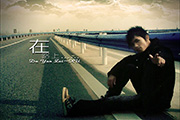
原图素材为手机拍摄的图片,像素不是很好人物看上去比较模糊。因此处理的时候尽量多调色,人物部分不需要太多的处理。局部如天空部分可以换上其它天空素材。总体看上去简洁自然即可。原图 最终效果 _ueditor_page_break_tag_1、打开原图素材,把背景图层复制一层,图层混合模式改为“滤色”,

效果图看上去非常有艺术感。作者的色调及画面构图都非常出色。用到的素材不多,不过都非常融合。淡淡的背景非常有层次,人物部分与画面非常融合,效果自然出众。最终效果 1、新建一个650 *500像素的文件,背景填充颜色:#bec4d0。2、新建一个图层,把前景颜色设置为白色,背景颜色设置为:#bec4d0,用渐变工具从左到

本教程的签名效果有点颓废及非主流的感觉。作者在制作的时候没有使用其他的装饰元素和高光素材。而是把人物部分多复制几分,适当用滤镜等处理做为背景。再配上文字即可。原图 最终效果 1、新建一个400 *120像素的文档,打开原图素材拖进来,放到右边。 _ueditor_p

本教程介绍暗调人物签名的制作方法。处理的时候重点是把人物图片及背景调暗。如果人物部分较为复杂,不太容易抠出,需要慢慢把人物周围调暗,再整体调色并简化背景即可。原图 最终效果 _ueditor_page_break_tag_1、打开原图素材,把背景图层复制一层,执行:图像 调整自动色阶,效果如下图

要做好一张好看的签名图片还得花费不好心思。首先是选材,尽量选择自己喜欢的图片和素材,素材的风格最好能保持一致,然后就是溶图和排版,至于色调可以按照自己的喜好调整。最终效果 1、新建一个550 *340像素的文件,背景填充白色,打开下图所示的背景素材,拖进来,适当调整好大小,图层混合模式改为“线性加深”,不透明

本教程介绍朦胧感的签名效果制作方法。过程比较简单:先大致的溶图处理,画面的边角部分留白,然后用一些纹理素材叠加上去,再适当修饰好细节即可。最终效果 1、打开下图所示的人物素材,适当的调色处理,然后复制一层,执行:编辑 变换水平翻转,适当摆好位置,加上图层蒙版,用黑色画笔把边缘部分擦掉,简单的溶图。

古典签名比较讲究素材的运用,制作之前需要根据自己的喜好选择比较有代表性的素材。如果水墨画背景,古装人物等。然后慢慢溶图,做出自己想要的效果。最终效果 1、新建一个430 *260像素的画布,把背景解锁。2、打开下图所示的背景图层,拖进来适当调整大小和位置,按Ctrl+B调整色彩平衡,对中间调进行调整,数值:100
手机访问:M.PSDEE.COM/电脑访问:WWW.PSDEE.COM