
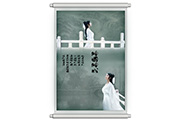
教程大致分为两部分来完成。首先是卷轴部分的制作,这一步可以直接使用卷轴素材,也可以按照作者的方法制作简单的效果。然后是主体画面的制作,这一步需要要统一好颜色和风格,背景及素材可以按照自己的喜欢添加。最终效果 1、新建画布,命名为倾国倾城。规格如下图。 _ueditor_page_bre
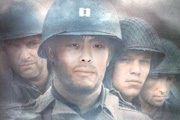
素材 合成效果 1、先研究一下底图人物--米勒中尉--的面部。此人五官距离比较近,而我们的理想却是帅哥,因此,常用的参考线对瞳的办法在这里用不上,必须参考唇缝的位置,做一个适当的折中。心中有数以后,把理想的头像贴上去,这个时候当然还很不像样。 2.在半透明状态下旋转、

最终效果图 1、首先索套工具套取精灵王子的脸部。 2、然后把王子图层的不透明度调成50%,CTRL+T调整大小,要和美女的五官对称。 3、CTRL+王子图层使之浮起,点图3中红圈部分,给王子层建立“蒙板”。选画笔工具,这时要把前、后景色设置为黑色。用画笔工具檫掉边缘多
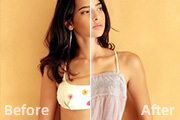
原图 最终效果图 素材图1 素材图2 1、用索套工具扣出MM的吊带裙,复制、粘贴,然后菜单—编辑—变换—水平变换,然后CTRL+T调整大小。 2、索套工具扣出黑色的裙子,用调整吊带裙的方法进行调整。图2
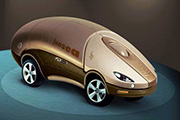
最终效果图 1.先将鼠标从图片中提取出来,办法就是用钢笔将鼠标外围轮廓勾出,并将所勾路径转换为选区,复制被选中的鼠标,再粘贴此鼠标,并将原先的底图也就是背景层删去或者填充为白色。注意:抠图时尽量提得干净些,在转为选区后可以再收缩一个像素再复制粘贴。 2.打开汽车的图片,将所需要的部分同样用
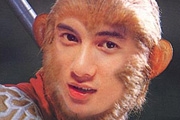
最终效果图 素材图1 素材图2 第一步:在photoshop中打开这两幅图片。 第二步:按住套索工具不放在吴奇隆图片的头部画一个圈,将头部圈住.(如下图) 第三步:按住B键(在英文输入法下,以下也一样)将吴奇

最终效果图 素材图1 素材图2 一、在Photoshop中打开需要处理的两张照片,并将它们拖到同一张画布上: 二、将需要变脸的MM的多余部分删除,如下图: 三、用橡皮擦将人物中多余的背景擦掉(注意不要把脖
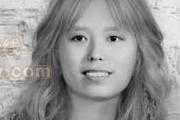
最终效果图 原图 素材图 1、在Photoshop中打开一张老照片,如图01所示。 图01 2、按“Ctrl+L”键,弹出“色阶”对话框,选择“设置黑场吸管”,吸取较暗的的部分,效果如图02所示。 图02
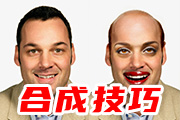
最终效果图 素材图1 素材图2 1.使用矩形工具创建选区如下图所示: 2.执行Ctrl+C命令后,将其Ctrl+V粘贴到要合成的图像中 3.按下键盘上的“7”键,可以快速将图层的不透明度改为70%
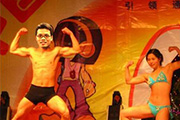
素材一 素材二 最终效果 看着别人做的东西真不错,自己也想小试牛刀,呵呵,如果侵犯了某位同志的肖像权,可能我是故意的吧,请哥哥表扁我。1.打开素材一,素材二用钢笔工具勾出素材二头像部分,按Ctrl+Enter调出选区,再按Ctrl+C复制头像部分 如下图
手机访问:M.PSDEE.COM/电脑访问:WWW.PSDEE.COM