
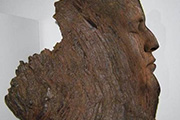
最终效果图素材图1素材图2一、打开两幅素材图片,将人物抠图后放在背景层上,调整好大小和角度。二、在背景图层上用钢笔按人物边缘画出选区,激活后用涂抹工具向人物方向拖移,也可用图章来完成。三、在人物图层上选叠加,人物面部就和背景的纹理融合了。四、选用一个较软的橡皮笔头把不需要的地方擦掉,使其边缘变成半透明的效果与背景融合。再用降低透明度的橡皮在需要保留的地

最终效果图 素材图 1、为了保证最终图像的清晰,我们需要把图像放大,在完成抠图之后再把图像缩小回原始大小。注意这里的“放大”不是用放大镜工具放大观看,而是将图像整体用“图像”-“图像大小”命令放大,如图所示,将单位改为百分比,勾选“约束比例”,把图像宽高都设置为原来的4

最终效果图 原图素材 找到一张比较匹配原图的照片素材……图片如下: 1.在素材图片,用多边形套索工具选出头部。图片如下: 2.按V键切换到移动工具,把选区内的图像直接托拽到目标合成图上,形成一个新图层。图片如下:
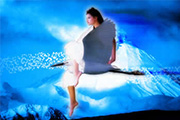
最终效果图 素材图 1、把美女素材图扣出来。 2、给美女图增加样式; 3、增加样式后的效果; 4、把一张鹤的图扣出来,和美女图放在一起: 5、美女图层移到上面
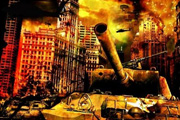
最终效果图看上去很复杂,其实很简单人人都可以做的出来,就看你敢不敢做能不能想得到。下面是用photoshop合成战争场面效果的制作步骤。 1、随便找一张建筑环境类的图片,如下图:大小尺寸自己定。选图要注意:景的角度及远景,根据构思来选择合适的图片,当然你也可以逆向思维。 2、去除天空背景:抠图这里有很多方法,可以使用钢笔工具、魔棒、蒙板或通道都可以
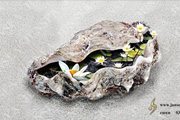
最终效果图 1.打开一个开口的贝壳图片(素材图1)。再打开一个莲花池塘的图片(素材图2)。将莲花池塘的图片拖移到贝壳图片的文件中。 素材图1 素材图2 2.执行菜单-编辑-自由变换,将莲花的图片水平缩放到合适贝壳口的大小的比例,先将莲花的图层隐藏,使用钢笔工具,沿着
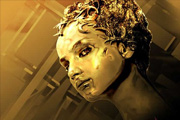
原图 素材图 最终效果图 1、背景本身比较大块颜色,考虑使用魔棒,进行多次单击,Ctrl+shift+I反选。2、魔棒容差设置到15,方便大面选图,中间选择按Shift多次选取。3、按Ctrl+j,复制选区图层,然后我们要处理的背景图层。
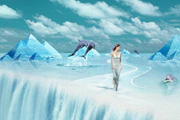
本篇教程利用多张素材图片合成出冰河美女,作品效果很不错,大家等来欣赏一下吧!最终效果图:素材图:公路素材图:海边沙滩素材图:海豚1素材图:海豚2素材图:金字塔准备开始制作!先把背景做宽度拉长处理,然后把蓝天选出来用色相饱和度调色。我这里把色相设置为-33.在新建一层填充#117093颜色改为滤色并合并图层,然后在删掉不要部分(不删也行合成在用蒙版)把调
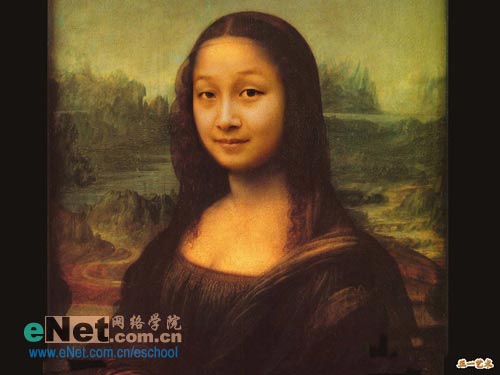
最终效果图素材图1,打开文件复制一层,把背景的前面眼睛关掉。2,打开另张素材,用放大工具,电击右键实际像素,以便观察实际像素下的图片。3,用矩形选框工具,选中头部,把它拖拽到背景副本上来。4,把图层一的不透明度降低到50%左右。5,大概位置如图。6,用橡皮工具,把硬度降低为0,直径跟橡皮的流量随时调整。7,把不透明度调会100%,橡皮擦出大概这样的效果
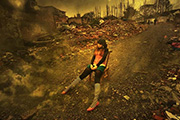
素材来自形色素材图1素材图2最终效果图另一种效果图1、打开素材1图片,把素材2拖入到素材1图片的上方,并调节跟素材1一样大小。 2、选中天空图片图层,按住Ctrl+A键全选,按住Ctrl+C拷贝,进入通道面版,创建新通道,Ctrl+V粘贴。
手机访问:M.PSDEE.COM/电脑访问:WWW.PSDEE.COM