

最终效果图 1、首先还是找MM照片~自己拍的话记得要板起脸脸来哦! 2、将MM脑袋部分使用多边形套索工具抠出来,剪切(ctrl+x),复制(ctrl+v)到新的图层中,并点击图像-调整-饱和度(ctrl+shift+u)将MM头变成黑白的。 3、点击滤镜-模糊

原图和最终完效果图的对比
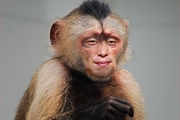
本篇教程教大家使用Photoshop的蒙版工具给猴子换张人脸效果,即我们常说的PS换脸术。先来看看我们都用到哪些图片与最终效果吧!猴子原图人物素材图最终效果图1、运用PS打开原图和素材图,用套索工具把原图头部套住后,用移动工具,在选区里按下鼠标左键,拖到原图的上面后,松开鼠标左键。2、把头层的不透明度为75%左右,(目的是便于观看上下层的对齐),选择编
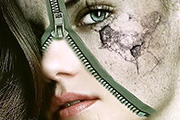
原图 素材图1 素材图2 素材图3 最终效果图

最终效果 素材图

本篇教程使用的软件是PhotoshopCS3,如果您使用的是其他版本,可能操作会略有差异,但只要明白操作目的,相信都能完成效果。我们的目的是通过使用网络搜索到的素材图片来合成一张向往人间天堂的图像,最终的效果很不错哦,大家可以先看看。最终效果图欣赏:下面我们来看看本教程中都使用到了哪些素材图吧!素材1:古堡素材2:河岸素材3:湖泊素材4:云层素材5:圆
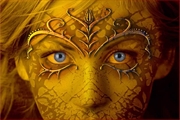
PS图片合成就是要发挥你自己的想象,不要让自己的思路受到任何约束。只要是你想到的,你就一定能够做出来使用到的素材:人像破碎的裂纹脸谱花纹最终效果其实今天教程的这些东西只要大家敢想,你们一样也做的出来,在合成方面完全没有什么难度,后面针对皮肤调色命令对于老鸟们也是再熟悉不过了,下面开始蹂躏吧。首先我们打算在美女的皮肤上做些文章,这张不知道是什么纸的感觉不
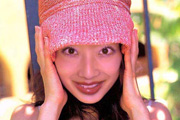
移花接木的技巧对于photoshop来说是小菜一碟,新版的photoshop cs的一个新功能更是方便了这种技术的操作。以下的实例会详细说明移花接木的秘诀素材 最效效果 1.打开2张素材图片,在图2上用多边形套索工具选出脸部。 2.按V键切换到移动工
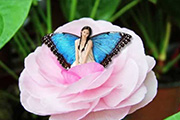
本教程简单介绍怎样制作PS合成图片,作者多次用到魔术棒勾图,如果不是很好用可以直接用其他方法试。本文只是一个参照,很多细节及其他创意还需要自己去开发。最终效果 1、打开一张美女图片,要清纯可爱一点的才像精灵哦,用魔棒工具选出背景,ctrl+shift+I反选得到美女选区,ctrl+J复制出美女图层。

PS图片合成就是要发挥自己的想象,根据人物的造型,表情,动作等去制作一系列有趣的效果。。素材图 最终效果
手机访问:M.PSDEE.COM/电脑访问:WWW.PSDEE.COM