
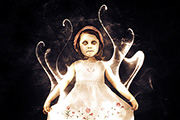
本教程介绍非常经典的电影海报的制作方法。整个画面制作重点是小女孩部分的处理,作者先用调色工具增强人物肤色对比,然后用液化工具加大眼珠部分,再用一些滤镜及纹理增加人物整体的质感。大致渲染出恐怖的氛围,后期再配上一些灵异的光束及高光,打造出非常恐怖的画面。教程的部分素材需要自己下载。最终效果 1、首先我们在phot

本教程介绍近期最为流行的潮流艺术插画设计方法。这类图片设计风格非常个性,制作的时候用一些喷溅及高光元素来装饰人物,来表现画面的动感和艺术感。再配上独特的色调,画面显得更有个性。教程中部分素材需要自己去网上下载。最终效果 1、对女孩的照片制作蒙版。点击圆圈中按钮,这样,你在照片层中会得到一个白色方块。然后,使用黑
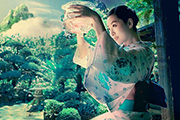
本教重点部分是图片的前期调色,需要把图片调成青绿色,也可以按照自己的喜好调色,背景部分也需要加上一些色调。后期再用一些光感素材叠加做出光影较强的图片。原图 最终效果 1,2、打开原图素材,创建可选颜色调整图层,对红,绿,青,蓝进行调整,参数设置如下图。 3、创建曲线调整图层,
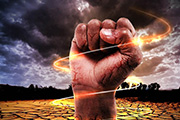
本教程的画面变现非常生动。巧妙地把球比喻成一个极度愤怒的人,用他的强有力拳头表示出对生态遭到破坏的抗议。不管是选材及画面创意表现,都是非常经典与完美的。最终效果 1、打开土地素材,首先用“快速选择工具”选中天空。 2、选择“调整边缘”选项,将“平滑”参数设为27。

外星球表面及环境怎样我们可能都没有见过。不过我们可以结合地球的环境去发挥想象,去打造一幅带有奇幻色彩的外星球场景图。天空部分布满各种星球,地面也有草地和山丘等。。。画面任由自己去发挥。最终效果 1、在一开始时,我们要在Photoshop中新建一个尺寸为1200 x1200像素文件,白色背景。 2
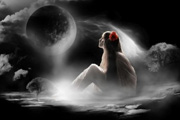
本教程用一种奇幻的意境来合成唯美的宇宙空间。用的素材非常普通,都是一些常见的。处理的时候需要对这些素材进行提取及并加工处理,做成我们想要的效果,后期再渲染一下整体光感即可。最终效果 1、首先创建一个新文件,大小为1300*700px,使得黑色填充背景层。然后打开“悬崖”素材,使用矩形选框工具选择悬崖的一部分,如图所
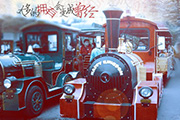
本教程介绍简单的场景合成方法。作者构思的是坐火车穿过森林的画面。合成的时候需要找好相关的素材,如火车,梦幻的森林等。合成的时候先把素材叠加在一起,用蒙版来控制需要的素材部分,后期再整体调好色即可。原图 最终效果 1、打开原图, 按ctrl+j复制,图层混合模式改为“滤色”,让原图比较亮一些。2、
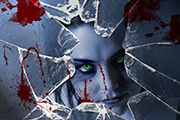
PS不仅能够把丑变美,同样也可以把美变丑。如下面的教程作者仅用一些调色工具即可把美女变成恐怖的恶魔。只要我们能够熟练及灵活运用PS就可以做出更多创意的效果。最终效果 1、打开下图所示的人物素材。 2、CTRL+U调整色相/饱和度,设置如下。 3、下面改变眼的颜色,我们
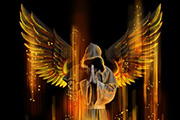
本教程合成效果非常壮观。不愧为国外大师的作品。虽然用到的素材较少,不过作者非常善于后期的处理及色彩的渲染。把一些极为难看的素材合成渲染漂亮的效果。非常佩服。不过教程没有提供原始素材,喜好的朋友可以去网上下载类似素材。最终效果 1、创建一个2000*1370像素的文件,颜色模式为RGB,分辨率为72DPI。
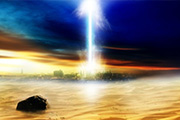
本教程介绍魔幻的光影图片合成方法。在合成之前需要多准备一些梦幻素材,如星光,烟雾笔刷等。虽然效果图有点复杂,只要根据作者的思路去做,也会很容易上手。最终效果1 最终效果2 1、创建一个大小为1024*768 px的新图片,背景为白色,打开“沙漠”素材并粘贴到图片中,设置大小和位置,如图所示。
手机访问:M.PSDEE.COM/电脑访问:WWW.PSDEE.COM