

本教程的合成效果非常经典。整个画面充斥一种紧张的元素如火焰、爆炸、闪电等。这些都需要找相关的素材融合进来,再整体调色。部分素材还需要自己去网上下载。最终效果 1、打开下图所示的素材图片,分别按下图所示的效果抠出来。 2、新建一个1
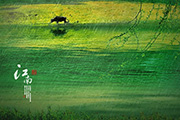
在这幅合成的作品中,作者对江南的风情刻画的淋漓尽致。画面有水牛,烟雨,垂柳,小河。。。几乎每一个细节都让人想起了江南独特的景色。效果非常经典。最终效果 1、复制图层后,按Ctrl+B,调出色彩平衡面板,调整色彩平衡,将照片调成偏绿色调,参数随意,绿了就行。 2、将调整好的照片再
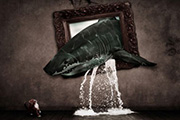
本教程的构思非常不错。画面主体是鲨鱼冲出画框的效果。为了表现的更为真实,鲨鱼部分需要非常细致的调光及添加阴影。有了这些还不够还需要加上一些喷出的水珠及渲染出立体感。这样画面才会更真实。最终效果 1、把相框素材复制粘贴到房间素材中,然后使用自由变换(按Ctrl+T)旋转相框和调整相框的大小和位置,如图所示。
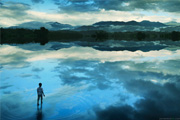
作者合成的非常不错,素材是一张风景照片,不过作者善于处理,把天空变成湖面的倒影,再加上人物和水波,画面看上去非常完美。最终效果 1、新建一个800 *600像素的文档,打开下图所示的素材图片,选择菜单:图像旋转画布垂直翻转,然后拖进来。 2、再打开刚才的素材图片,拖进来,

本教程介绍一些非常另类的图片效果制作方法。把一张漂亮的脸蛋转成有点邪恶的女性图片。大致过程:先简单的给照片调色,适当降低图层的饱和度,然后用一些颓废笔刷在人物脸部及背景涂上一些纹理。最后再加上一些另类的背景及装饰即可。原图 最终效果 1、打开原图素材,按Ctrl+U,将饱和度设置为-90。
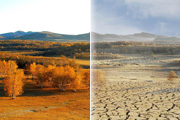
本教程一些简单的图片合成方法。大致过程:先构思好大致的创意,然后找一些合适的素材图。利用图层混合模式及蒙版,把素材图片融合在一起,最后调整好颜色即可。最终效果 1、打开下面所示的风景和开裂的地面素材,把地面素材拖进来,选取地面素材前面部分,按Ctrl +T缩小,摆放到适当的位置。
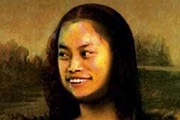
人物换头像大致分为3个大的步骤:首先就是素材的选取,这一步很重要。所选素材的人物角度要一致。然后就是头像调换,需要调整好比例。最后就是色调,细节及光源等部分的处理。最终效果 1、将凤姐的图图拖入蒙姐的图图。 2、凤姐的五官基本和蒙姐的五官位置差不多。为了看清蒙姐
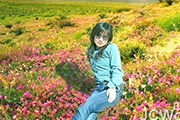
本教程介绍简单的溶图及调色方法。原人物素材的背景部分比较杂乱,看上去不是很舒服。作者特意用一组风景图片合成了一幅开阔漂亮的草原图,再把人物放进来,适当的调色,效果非常漂亮。最终效果 1、打开素材1和素材2。 素材1 素材22、用套索工具将素材2中人物基本轮廓勾选出来,并将其拖入素

本教程创作思路非常不错。作者把我们平常所见的陆地上的效果图模拟成水底世界。因此在制作的时候需要用到较多的水纹,水泡等与水有关的素材。人物部分选取也很重要,因为是模拟水底世界,人物最好是在游泳的。有了这些素材,后期就是溶图,调色及修饰细节。原图 1、首先创建一个新的文档,尺寸大小可自定,在这里我使用了2480*3
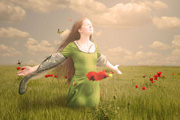
效果看上去较为简单,不过作者合成的时候细节及色调处理的非常到位。效果图看上去非常真实。学习重点:在合成的时候,我们一定要考虑光源的影响,设置好光源位置后,所有的素材添加后都要按照合理的光源方向处理明暗,投影及颜色等。哪怕是较小的图片都需要处理,这样出来的效果才有真实感。最终效果 1、创建一个新文件,大小16
手机访问:M.PSDEE.COM/电脑访问:WWW.PSDEE.COM