
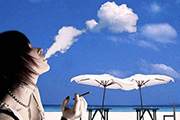
本教程的创意思路非常不错,作者巧妙的把烟雾及云彩融合在一起,组成生动的画面。整个过程用到的素材也不多,只需要构思好大致的画面,然后溶图即可。最终效果 1、打开素材1做为背景层,再按ctrl+j复制一层,水平翻转一下画布,添加图层蒙板选择黑色画笔插掉不需要的部分(我这里的两把伞有向右挪动了一下位置)得到效果如图:
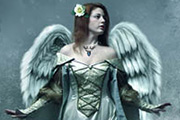
本教程的难点是溶图以及色调的调整。这也是所有合成类图片都必须掌握的。本教程用到的素材较多,因此溶图的时候需要非常注意,即要融合这些素材,而且色调也要一致。最终效果 所有素材小图 1、新建一个800 *1000像素的文件,背景填充颜色:#69686e,打开下图所示的素材1和素材2,调整大小和位置。
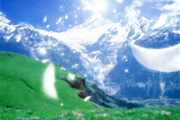
一张看似非常平凡的照片,经过作者的一些加工。变成如此梦幻,美丽的效果。真让人佩服。整个合成过程:先把原图整体及局部润色,由于原图是风景图片,可以适当的加上蓝天白云。然后就是一些梦幻元素的添加,作者加的是白色羽毛,看上去非常飘逸。最终效果 1、首先使用[魔棒工具]选择素材图片中的天空部分,如图所示。
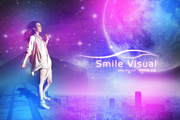
本教程效果将带你走进一个梦幻的世界。点点的繁星闪烁在城市的上空。此时的极光把整个画面照映的如此绚丽,以至于可爱的小女孩如此迷恋。。。效果确实不错,用到的素材也较多,处理的时候一定要细心。最终效果 1、新建一个700 *500像素的文件,背景填充黑色(由于素材图都是缩小图,新建的文件不能太大)。 2、打开
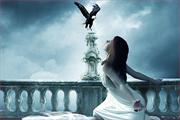
效果图看上去不是很难,不过作者的创意构思非常不错。简单的把人物及相关的素材融出一幅完美的效果图。。看来合成不仅需要强悍的PS技术,而且要有创意的构图思维。最终效果所用素材小图1、打开人物素材,选择自己喜欢的方法把人物抠出来。2、打开ixiatu所示的背景素材,按Ctrl +U调整色相/饱和度,参数及效果如下图。_ueditor_page_break_
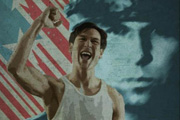
为了制作一种非常旧的效果。作者在合成的时候用到了一些古典纹理素材。用到的人物素材部分都经过一些特殊的滤镜处理和调色处理。画面的色调也压得很暗,层次不太分明。这些正是作者想要的效果。最终效果 1、打开一张背景图片。 2、然后找到一个战士图片素材,调整大小,放到背景图片的上面。 3、
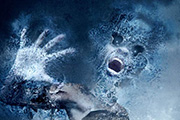
下图的效果有点类似恐怖大片的味道。颜色及画面构成都非常不错。当然要完成如此完美的作品需要一定的创意思维和设计功底。需要对画面的每一个细节都要细心去刻画,这样效果才耐看。最终效果 1、打开下图所示的背景图片。 2、添加恶魔 :打开恶魔神身体图片,拖移到图片里,命名为“身体”,现在打开头部的图片,使
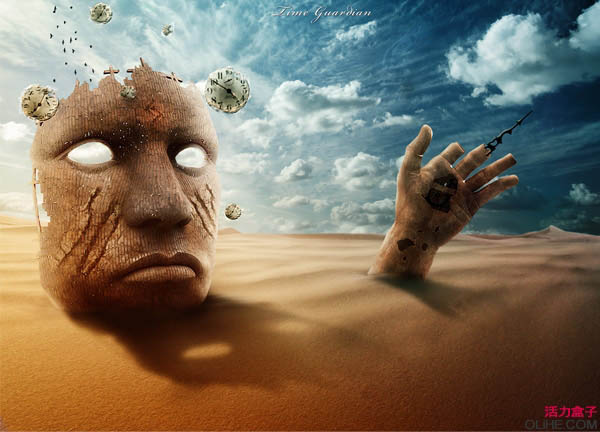
本教程的场面非常宏大,作者以一种非常另类的手法来渲染沙漠的恐怖。用一些恐怖的素材来构图。再经过作者的精细处理,画面看上去非常逼真。最终效果 1、创建一个新文档,添加天空:去文件新建(按Ctrl +N),在Photoshop中创建一个新文件。打开skystockimage图片,在Photoshop打开它,使用移动工具(V)

本教程实际合成的效果较少,仅有人物腿部稍微做了一些特殊处理。不过处理过程中用到了很多常见的移除方法,如把原图的人物部分去掉换上其它素材等,这些都需要一定的PS操作技巧。最终效果 1、先来处理背景素材。打开下图所示的背景素材,我们用修补工具结合印章工具把原图上的人物去除。 2、选择画笔工
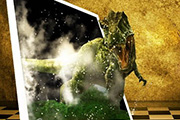
与本文效果类似的教程有很多。这些教材都是用较多的空间来表现画面。把物体从一个空间延伸到另一个空间。视觉效果非常突出,也是一种突出主体的方法。不过教程没有提供原始素材,需要去网上找类似的素材。最终效果 1、打开“素材1”,把其作为本例的“背景”图层。 2、单击“新建新的填充或者调节图层”按钮,在弹出的菜单中选取
手机访问:M.PSDEE.COM/电脑访问:WWW.PSDEE.COM