
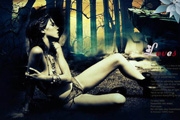
图片合成需要一定的溶图技巧。因为不同的素材需要组合在一起,颜色及细节方面需要做大量的处理。制作的时候需要有耐心。本教程没有提供相关的素材,需要自己去网上下载。最终效果 1、打开素材图。 2、选择菜单:图层/新建调整图层/色相饱和度,参数设置如下图。 3、新建一个图层,盖应图层(C
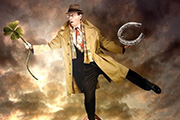
看国外的合成教程就是一种享受。他们的制作非常精良。尤其是在素材较多的情况下,他们会把素材融合的非常好,而且颜色及细节都处理的很到位。值得学习。最终效果 1、剪切图片,混合背景:在Photoshop中创建新文件,并拖动天空和沙漠图片到文件中。要确保沙漠图片放在天空图片的上方。现在在沙漠图层中添加矢量蒙版(部分素材需要去网
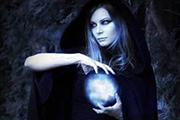
邪恶的巫师我们只有在电视上才会出现。不过在PS中,我们可以轻易的制作出类似的效果。制作这类图片的时候选材非常重要。其它的就靠自己发挥。最终效果 1、打开原图素材,适当调整大小。 2、调整色彩,建立亮度和对比度调整图层,这里勾选使用前一层创建剪贴蒙板,设置如下。 3、新建一照片
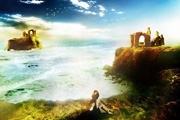
本教程的画面非常壮观,开阔的海边依稀屹立着美丽的城堡遗址,海浪的不断涌动,恰好结合了动静画面结合。效果非常逼真。最终效果 1、打开下图所示的素材图片。复制一层。在复制层上执行高斯模糊。设置如下。 2、复制模糊掉的这一层。设置新层混合模式为颜色加深。 3、给这一
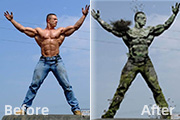
本教程合成仅仅是提供一些创意思路。具体的操作还需要自己去发挥。部分的素材,如石纹,青苔,小草等素材需要去网上下载。学会了这个效果要能举一反三,制作更多类似效果。原图最终效果1、打开原图,把背景图层复制一层。2、用磁性套绳工具抠出人物上半身来,然后执行图像调整去色,复制该图层命名为上半身图层。3、再复制一层上半身,称为上半身副本图层,执行图像调整色阶,改
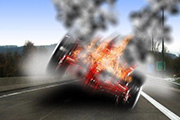
这篇教程非常实用,有很多不错的效果可以借用。如浓烟的制作及火焰的表现等都是非常经典的。而且作者都是用纯手工打造,这些制作过程是非常有价值的教材。最终效果 1、打开公路背景的图片,调整到中间。 2、然后打开F1赛车图片,创建新图层命名为car shadow,然后制作一个形状填充为黑色,当做一个阴影,然后隐
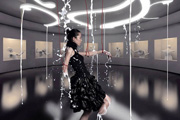
从效果图可以看出,作者完全用一种较高的艺术手法来变现空间和画面。整体制作起来可能不难,不过要真正实现起来,则需要超强的综合能力。整个教程没有提供原始素材,浏览之余可以扩展我们的设计视角。最终效果 1、一开始我构思画面,我习惯把想到的画面画到纸上。拍摄的时候可以有参照,后期也可以有所依,下图就是构思后的画面。当时也拿着和
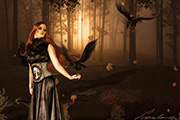
本教程很好的把人物及素材完美的融合在一起,不仅画面自然生动,更有一种神秘的意境。可见作者的创意及画面变现能力是非常优秀的。制作的时候有部分素材需要去网上下载。 1、当然是新建一个图啦,文件 新建,我是以CMYK色彩模式新建的。2、下一步就是创建一个背景。拖移秋景落叶这个背景到新建的文件中。复制图层如下图所示,缩放后摆
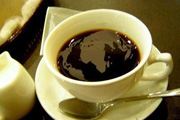
本教程介绍一些简单的图片合成方法。合成的关键就是把素材较好的融合在一起,尤其是颜色方面一定要跟环境一致。总体看上去要真实。原图 最终效果 1、先打开原图素材及厦门的地图素材。 2、把地图素材用移动工具拖动(或复制粘贴)到咖啡杯那张图里,然后ctrl+T变换成大致杯
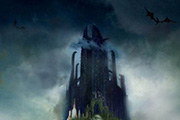
本教程的合成效果非常壮观。不管是构图还是细节的处理,都非常完美。可见作者的功力深厚。用到的素材也较多,合成的时候需要慢慢去处理。最终效果 1、新建一个文件,如图1所示设置参数。在设置前景颜色为#6a8d8,给画布填充前景色,得到如图2所示效果。 2、打开“素材1”,用移动工具移到画布上
手机访问:M.PSDEE.COM/电脑访问:WWW.PSDEE.COM