

本教程的合成效果非常生动。一只看似不起眼的皮鞋,在PS高手的手里焕发新颜。作者没有刻意的去美化皮鞋,而是用了很多装饰素材去点缀,让皮鞋有了新的生命。最终效果 1、打开一个新文件(600X600像素),新建一个图层,命名为“渐变背景层”。选择渐变工具,采用渐变色彩为#493B24到#000000。 2、现在

国外合成技术真是非常厉害。合成的画面非常细腻,色彩及各元素完美的融合在一起。几乎跟真的一样。这些还不够其中的创意思维更加离奇,能把握好素材的每一个细小动作,把几乎不相干的素材组合成让人惊讶的效果,非常佩服。最终效果 1、打开素材1-3,把天空图层拉到地面素材的上面放好位置,加上图层蒙版拉出黑白线性渐变即可把两张素材融合

本教程的效果只能用奇幻来形容。作者的合成技巧可谓是炉火纯青,把这么多的素材完美的组合在一起,组成的效果几乎跟真的一样,实在是佩服。不过教程中有很多素材没有提供,大家可以去网上找相似的素材。最终效果1、首先我们找到一幅图片,然后调整图片大小,我们使用克隆图章工具把图中的月亮去掉。2、然后我们添加光效滤镜。创建一个新图层,填充为黑色,然后转换为智慧对象,我
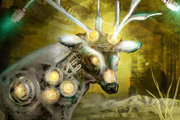
本教程的效果合成过程跟其它的可能有点区别。作者的合成素材基本上是用鼠绘的包括背景,主体等。使用的素材不多。因此制作的难度相对较大。最终效果 1、新建一个大小适当的文档,新建一个图层用笔刷绘制下面图形。 2、引入鹿的画笔绘制一个鹿的图形,然后填充背景。 3、找到一副艺术背景图形,放
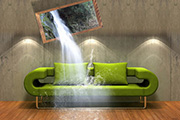
看国外的创意合成真是激动又佩服,他们的创意思维及合成技术简直是无可挑剔。能够充分利用有限的素材去发挥,几乎每个细节都是细腻完美。不得不折服。最终效果 1、打开沙发素材,将相框素材拖入,ctrl+T调整好大小并将其倾斜。 沙发素材相框 2、将瀑布素材拖入调整好大小并复制一个
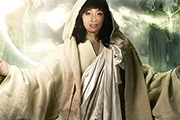
本教程的合成效果比较综合。合成部分包括背景及人物的合成。背景部分作者用到了较多的素材,经过调色及渲染画面感觉非常生动。人物的合成主要是换头像。局部合成以后再整体调整好颜色和细节即可。最终效果 1、打开我们的“教徒”素材图片! 2、使用钢笔工具描出人物后,Ctrl+Enter变换为选区!

本教程用到的素材比较少,不过作者能够充分利用素材,经过简单的渲染及处理,照片气氛大为改变。不管是可爱的孩子还是漂亮的背景顿时有一种恐怖的气氛笼罩。效果非常逼真。最终效果 1、我们打开素材图片。 2、然后用加深工具使图片边缘变暗,可以按下图指示来操作。 3、这时我们找一个人物的图片

本教程的效果制作的非常梦幻,作者在制作的时候非常讲究,画面中有许多装饰的元素如光束,星光,蝴蝶等。每一步的处理都比较耗时间。可见作者对艺术的追求是精益求精,非常值得学习。制作的过程中有任何疑问可以加作者的QQ:260291332。原图 最终效果 1、打开原图素材,新建一个图层执行:滤镜 渲染云彩
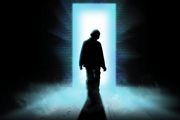
本教程合成画面虽然看上去很简洁,不过里面蕴含了大量的细节工作。从画面的构图,到素材安排再到颜色及细节的调整。几乎每一步作者都是在精心打造。总体效果画质细腻,经久耐看。最终效果 1、我们新建文档,可以使用云笔刷制作云彩,同样也可以打开一幅云彩素材,我们最终制作一个云彩画笔。 2、调整图像模式

本教程制作过程有点复杂。用到的素材及特效非常多。作者大致介绍了制作的步骤。里面还有很多细节的处理及一些特效的制作需要自己慢慢去掌握。最终效果 1、新建立一个Photoshop文档,使用一个浅灰色背景,然后把女孩图片抠取出来,放到合适的位置。 2、下面我们将改变女孩的色调用曲线来实现。曲线参
手机访问:M.PSDEE.COM/电脑访问:WWW.PSDEE.COM