
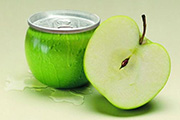
最终效果 1、打开下图所示的苹果素材。 2、用图章工具吧苹果上面的叶子弄掉,选择画笔工具,硬度弄底点。吸取背景的颜色,稍微把苹果顶部涂成圆形。 3、打开下图可乐图片,把上半截抠出来放到苹果图层上面,混合模式设为“正片叠底”,添加图层蒙版,擦出下面的部分,留下阴影部分,如下图。
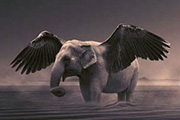
本教程的制作效果非常经典,作者的创意思维非常不错,简单利用一些素材即可完成高难度的创意作品。遗憾的是作者没有提供素材大图,大家可以去找一些相关的素材来制作。最终效果 所用素材 1、新建一个大小适当的文档如600 *300像素。由于素材图没有大图,新建的文件尽可能小一点。2、打开下图所示素材,拖进来,图层
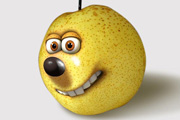
最终效果 1、打开下图所示的梨子素材,用钢笔工具把梨子抠出来,复制到新的图层,然后把背景填充淡灰色,再新建一个图层,给梨子加点阴影效果。 2、打开下图的卡通人物素材,把卡通人物的脸抠出来,复制进来,稍微变形处理一下,把图层混合模式改为“正片叠底”,加上图层蒙版,用黑色画笔擦掉不需要的部分。
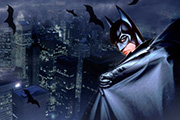
本教程用到的素材较多,很多素材都是颜色不同的图片,处理的时候先把色彩调统一,然后慢慢把各组图片融合起来。制作的难度较大,制作的时候需要一定的耐心。最终效果 1、首先打开下面的城市素材图。 2、新建一个渐变填充层(图层--新建填充图层--渐变),渐变颜色依次为:#000a18,#010713,#0f2231,#
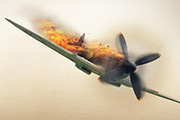
本教程合成效果比较讲究动感的制作。作者的思路是要表现一架着火并坠落的飞机。制作的重点在于飞机机身火焰部分。制作的难度不大,不过处理细节比较多,处理的时候要有耐心。最终效果 1、打开下图所示的飞机素材。 2、感觉飞机看起来有点太干净,是不现实的。我们给它加一些噪点,新建一层,执行滤镜杂色添加杂色,数量设为5
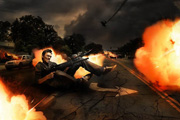
此教程主要表达战火纷飞硝烟四起的效果。在整体用色方面采用了暗红和亮黄。制作出战场烈焰焚烧的感觉。整体以暗调为主。遗憾的是教程没有提供素材的大图,大家可以去网上下载类似的素材。最终效果 所用素材 1、打开素材1和素材2,把素材1中的人物抠出来,拖入素材2中,注意人物与场景的比例要协调。
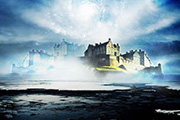
本教程非常详细的介绍创意效果合成方法。这类效果的制作需要一定的创意思维,构思好大致思路后,就开始组织相关素材,然后开始溶图及增加装饰效果。制作的难度相对较大。最终效果 1、首先我们打开下图所示的背景图片。 2、按Ctrl +J把背景复制一层,图层混合模式改为柔光,效果如下图。
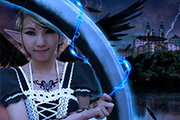
本教程用到的素材较多,要把这些素材完美的组合在一起,就需要一定的设计能力。尤其是各种素材的色彩各不相同,需要仔细调整好颜色。最终效果 1、打开图1和图2把图2拖到图1里面,图层混合模式改为“正片叠底”,然后添加蒙版用黑色画笔把湖面上不要的东西擦掉。 2、打开下图所示的城堡图
使用最简洁的方法使图片添加上一层透明的图层、这里使用的白色亲们还可以使用其他的颜色试用一下哦1.找到自己所要处理的素材,并在photoshop中打开如下图所示:2.在photoshop工具栏中点击“创建新图层”如图所示创建一张新的图层3.使用钢笔工具选择需要加入的高光区域如图所示:_ueditor_page_break_tag_4.使用钢笔工具选择好区

出现在相片中的分身术,秘密其实就在合成。利用“合成”将数码相片,制作出如同传统底片的重复曝光效果。使用相同的构图与曝光,将被摄体安排在各个不同的位置,并且逐一拍摄下来,最后只要将这些照片全部合成起来变成一张照片,就会变成一张好像有着本尊与分身的有趣场面。来吧!现在我们就来挑战看看,这种有趣的多重合成照片要如何制作。我们要不要也跟孙悟空一样,先拔一根毛,
手机访问:M.PSDEE.COM/电脑访问:WWW.PSDEE.COM