

日常生活中我们会经常用到两张或者多张图片拼接合成成为一张图片的情况,那么我们该如何操作才能得到这样的效果图呢?下面我就用3个软件的不同方法来演示一下简单合成图片的做法。首先,打开ps软件,打开要合成的2张图片。_ueditor_page_break_tag_然后,将其中一张拖拽到另一张上,并用自由变换命令(快捷键是ctrl+T),调整两张图片大小上适合

1、用ps打开两张杨幂的写真。2、在工具里选择“移动工具”,按住鼠标左键把第二个图片拖动到第一个图片里。由于第二张写真的像素有点大,所以会把原来的图片覆盖住的,通过鼠标稍微移动一下。3、按ctrl+t(自由变换快捷键),图片的四周出现了可以调节的横线,按住shift拖动图片的一个角可以进行等比例缩放,这张图太大了,所以等比例缩小一点。调整为合适的大小,

有时候我们在网上找到一张自己很喜欢的图片,可是图片有文字,自己不是很喜欢,只想要单独的图片,想要把文字去掉,该怎么办呢?在这里就和大家分享一下使用PS如何简单的去掉图片上的文字,希望对大家有所帮助方法/步骤1、打开PS软件,进入主界面,点击左上角【文件】,在弹出的菜单栏点击【打开】2、在本地列表中找到需要添加的图片,将其添加到PS画板中3、点击左侧【选

洗照片常用的尺寸有5寸,7寸,12寸等,下面就教大家如何把普通照片ps成证件照的方法,教程比较实用,对于经常用到证件照而又没时间拍的朋友很有帮助。好了,有兴趣的朋友一起来学习吧每次去照证件照都手忙脚乱的打扮半天,拍起来还很难看,记得一个笑话:你长得好像身份证件上的你….瞬间都冷了~而且一张标准证件照的花费也并不便宜。下面就教大家如何把普通照片ps成证件
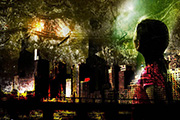
本教程合成效果有点另类。整个画面光线比较暗,在散乱的纹理下透露出绚丽的都市灯光。给人一种压力凄凉的感觉。估计这也是作者特意想表达的设计意图。制作的过程中用到的素材比较多,处理的时候需要注意好整体颜色的调整和细节的处理。最终效果 1、打开下面的泼溅纹理素材。 2、按CTRL+J把背景图层复制一层,图层混合模
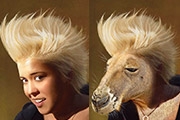
本教程介绍有趣的动物合成效果,作者把袋鼠的脸换到人物身上,搞笑的同事也有助于PS水平的提高。合成比较讲究细节的处理,因此制作的时候要有耐心。最终效果 1、打开人物素材如图1,再打袋鼠素材如图2。把图1的背景图层按Ctrl +J复制一层。 2、选择移动工具把素材2移到素

本教程制作方法比较简单。用到的素材也不多,只是把某些素材的局部贴到其它素材里面。然后再加一些装饰效果即可,非常适合新手学习。最终效果 1、打开原图素材。 2、创建色彩平衡调整图层,参数设置如下图,确定后用黑色画笔把除房子以外的部分擦出来。 3、把房子的顶部和天空抠出一部分出来
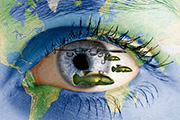
本教程制作起来不难,都是一些基础的操作,如套索工具勾图,用调色工具简单调色等。不过作者的创意却相当不错,作品具有较强的视觉冲击,用一些简单的元素表现极具内涵的画面。非常值得学习。最终效果 1、打开眼睛特写素材图。 2、按CTRL+J复制一层,然后去色(按CTRL+SHIFT+U)得到的复制

本教程的过程介绍有点简单,只讲出了大概的思路和一些细节处理方法。制作的时候可以按照自己的方法去处理,只要效果完美即可。原图 最终效果 1、再把你心目中的适合人选在原图内做基本处理(皮肤五官细节之处啊),抠图放入原人物脸部位置。 2、对人脸进行肤色调整,色相饱和
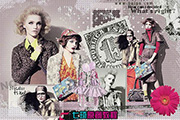
本教程合成效果有点复杂,用到的素材较多。而且制作过程没有提示图,需要根据效果图去安排素材。最终效果 1、新建一个700 *450像素文件,背景填充颜色:#ad9d9e。2、打开图1所示素材,把图层混合模式改为“变亮”。3、打开图2所示素材,拖进来,图层混合模式改为“颜色加深”。4、打开图3所示的小邮票素材拖进来,图层
手机访问:M.PSDEE.COM/电脑访问:WWW.PSDEE.COM