
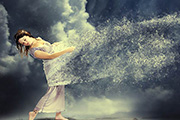
本教程制作需要使用燃烧的梨树滤镜,大家可以去网上下载。教程的效果图非常出色不管是创意还是效果都很不错,大家可以根据效果图,按照自己简单方法去做出来。原图 最终效果 1、打开原图素材,把人物抠出来,用橡皮工具把抠出人物裙子部分适当擦出一些小点,如下图。 2、用套索工具抠出裙子的
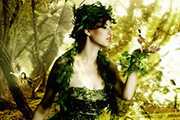
本教程效果非常华丽。整体的颜色及光感都制作的十分出色。不愧为国外的顶级制作。不过教程没有提部分设计素材,大家可以网上找相关的素材。教程中有部分设置参数为英文的,需要多对照中文版。最终效果 1、找一个比较有奇幻森令风景照片: 2、再找一个漂亮的美女照片(本教程没有提供原始素材图,大家可以下载相关图片或用自己
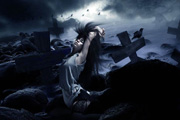
本教程过程介绍比较简单,部分素材没有提供。大家需要根据作者的思路去完成效果。没有的素材可以去网上找类似的。最终效果 人物素材 1、打开下面两副素材,把素材2拖到素材1里面,适当调整好大小。2、用橡皮工具吧石头素材上半部分擦掉,显示出云彩素材,效果如下图。 3、
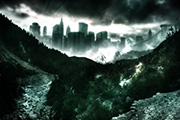
本教程介绍比较有创意的特效合成方法。合成之前需要组织好素材图,大致的有自己的创意思路。然后再慢慢的组织素材,主要是调色及溶图。制作出自己想要的效果。最终效果 1、首先打开下图素材,复制一层,新建一个渐变填充层(图层--新建填充图层--渐变),渐变样式:对称,颜色如下图: 把渐变填充层模式设
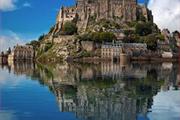
水波倒影相对于其它倒影制作方法要复杂一点。大致可以方位三个大的步骤:首先扩大画布,把主体垂直翻转,然后用渐变等拉出透明过渡。然后新建文档,用滤镜等做出类似水纹的素材,也可直接使用水纹素材,再用置换滤镜做出水纹效果。最后调整细节及颜色即可。最终效果:原图一、选择一张照片,执行图像画布大小,向下扩展它。二、接下来复制一层照片来制作“反射”层。将它垂直翻转,
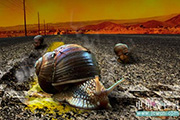
本实例制作的效果非常出色,利用简单的素材图几只蜗牛及一些背景素材,通过不断的调色及修图,制作出创意的效果。作者的过程讲述的非常细致,是篇不可多得的好教程。最终效果 1、打开下图的公路素材,在背景图层上,新建图层1。 2、在工具箱上选择钢笔工具,并在控制栏上点选“路径 ”按钮。
制作小三角像素背景的方法跟星光背景有点类似,都是把素材复制两层,分别执行正负45度的滤镜(小三角像素背景执行滤镜之前需要先变形),然后修改图层的不透明度或混合模式就可以得到想要的效果。最终效果1、准备一张作为banner背景的照片,下面我们以下图作为演示。2、复制两次背景层。3、先对最上面的图层使用自由变换工具(Ctrl+T或选择主菜单”编辑””自由变
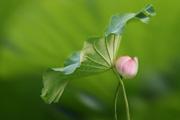
本教程介绍图片虚化的方法。不过操作过程稍微复杂了一点,尤其是抠图部分,可以直接用钢笔精确勾图,这样省去了后面很多处理细节的过程。背景部分也可在原图的基础上模糊处理。最终效果:背景虚化处理原图:找到我们要突出的主题要素教程步骤:一、打开原图,复制背景得到背景副本图层。二、用椭圆选框工具建立需要抠图部分选区也可用钢笔或其它工具勾出所需的荷叶,羽化20个像素

本教程制作效果非常有特色。利用一些常用的素材,给变色龙装上超酷的色彩盔甲。然后再渲染下整体颜色。酷似远古的超级战士。里面的素材需要自己去网上下载。原图 最终效果 1、首先,收集你的图像,打开变色龙图像,并且进行剪切。首先运用钢笔工具创建一个路径图层,一点一点的沿着变色龙的外轮廓描绘。一旦路

本教程效果图非常经典,不管是调色还是细节的处理,都可以说是完美。作者用到的素材不多,不过每一幅素材作者都是用得恰到好处。非常值得学习。最终效果 1、首先我们要抠出人物.因为人物图片是白色背景,所以我们用魔术棒工具选择白色。然后我羽化1像素,扩大它的2像素(选择/修改/扩展),并按删除2-3次,直到白边消失。然后我们对人
手机访问:M.PSDEE.COM/电脑访问:WWW.PSDEE.COM