
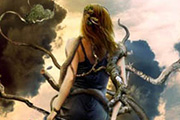
本教程介绍国外创意合成案例。作者整个制作过程都非常用心,从选材到布局到调色及细节处理,每一个环节都非常完美。尤其是画面的光感及渲染效果非常不错。可见国外的高手在设计方面非常讲究。不过教程没有提供完整的制作素材,大家可以找相关的素材练习。最终效果 1、.打开背景图,改变图片的色调:图像-调整-色彩平衡,增加红色和黄色后(如图
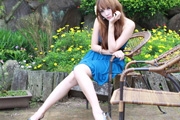
去除杂物之前,我们需要认真分析杂物与背景的错综复杂程度;然后构思出最省时的处理思路;再分层分段来修复。有的地方实在没有办法修复,就直接找相应的素材来填补。原图 最终效果 _ueditor_page_break_tag_1、打开原图素材大图,右键选择“图片另存为”保存到本机,然后用PS打开。我们先来分析一下处理流程:把要去掉的椅子分为三个
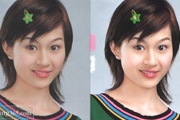
前后对比完成
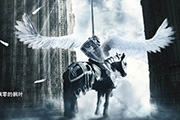
本教程介绍合成的效果非常的精美,不管是色彩及细节处理都可以说是非常完美。唯一不足的是作者没有提供原始素材的大图。不过大家可以领略一下国外大师的创作意境及高超的技术。最终效果 素材图 1、新建一个宽1700*2400像素,300 PDI的新文件,命名“出征的骑士”。 2、
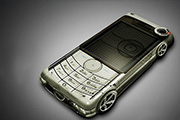
最终效果 1、打开下图手机图片,用多边形选区工具勾出手机的轮廓,按Ctrl +Shift+I反选区域,按Delete键删除多余部分。 2、打开下图的汽车素材,用多边形选取工具勾出汽车绿色区域和黄色区域的部分,按Ctrl +T自由变换调整位置,直到跟手机的外观基本吻合位置。
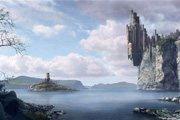
本教程介绍游戏场景的创意合成。合成之前需要根据素材图片去发挥想象,大胆去尝试不同的效果。这样做出的效果视觉效果才会更加突出。原图 最终效果 1、先打开这个素材然后创建通道混合器!数值如图设置。 2、盖印图层并将这个图层拉到有城堡的那个图层里!按 ctrl+t自由变换调节大小!然
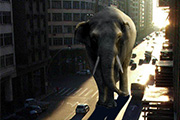
本教程制作的过程不是很复杂,主要是把大象融入到素材图中。因此调色最为重要,需要根据素材图片的环境去调色,把色彩及光感调成一致即可。最终效果 1、打开下面的城市和大象素材,将大象素材拖入到城市图片上,Ctrl +J复制图层。 2、隐藏大象副本图层,先来制作阳光照耀在大象身上的颜色,执行:图
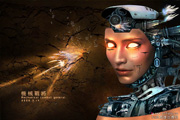
最终效果 1、首先把人物选出想要的部分,想法是不想要真正的人眼,去除。然后是轮廓的边缘修饰,主要是用到图层样式,浮雕等。复制出一个脸层,往右移动,放在第一个脸部的后一层,主要是为了让第一个脸部突出脱离的效果,再把一些机器的素材嵌入到第二个脸部的选区中,造成机器的头颅,然后再用机器人物的身躯拼接整体部分,效果如下图。

图片合成效果需要一定的创意思维,有好的想象能力前期构思基本上容易突破。接下来就是PS功底,要有较深的细节处理及调色能力这样作品视觉感就会突出。原图 最终效果 1、如往常一样打开原图和树皮的素材: 2、新建一个图像,把人物和树皮拖入,人物在下方,吧树皮重叠在上面,注意的是,面部和树

本教程介绍人物创意合成的技巧。制作中用到很多笔刷来渲染环境,如天使的制作中增加了很多云彩来衬托。再配上翅膀等效果比较生动。色彩方面作者用了暗色调渲染人物需要安静的环境。原图 最终效果 1、首先我们打开下面的照片,按CTRL+J复制一层,然后按CTRL+SHIFT+U去色复制层。
手机访问:M.PSDEE.COM/电脑访问:WWW.PSDEE.COM