

本教程非常详细的介绍动感旋律的海报合成方法。作者的制作过程非常细致,用色非常专业。尤其背景的制作非常有创意。把城市与音乐结合在一起,更加突出画面的主题。最终效果 1、打开下图所示素材。 2、选择图像-调整-阈值,调整图片至清晰,如下图。 3、用笔刷涂抹掉云彩部分,是天空变成全

本教程适合有一定Photoshop基础,如抠图、调色工具的应用、蒙版的应用等。如果没有这些基础处理起来比较复制和费时。希望大家能通过这个教程的学习,对合成的一些技巧有所了解,从而做出更优秀的作品。最终效果 素材及效果图(本教程用到一些素材图,作者没有提供原始图,制作的时候先了解作者的思路,可以去网上找相关素材)
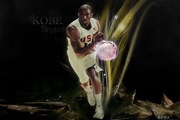
最终效果 1、新建桌面大小的文件,背景填充黑色。2、打开下图的素材拖入图层中,用套索工具将需要的碎石抠出来,复制一层,将副本执行:编辑变换水平翻转.然后加上图层蒙版用黑色画笔稍微涂抹成下图所示效果。接着调整下色调。 3、打开下图人物素材,把人物抠出来,拖进来,把人物的衣服稍微处理一下,使其
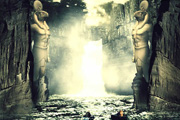
本教程的效果图非常华丽及气派。不过作者的制作过程非常简陋,只稍微介绍下思路,其它如调色及细节修饰方法多没有详细说明,制作的时候只有靠自己去慢慢调整。最终效果 1、新建一个1024 *768像素的文件,背景填充黑色,打下下图所示的素材,用套索工具适当选取下图的两部分适当羽化后放到画布的两边,把边缘部分用加深工具或者橡皮
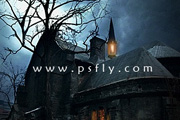
本教程介绍多图合成的一些方法。合成之前先构思出合成后的大致效果。然后把素材分别放在一起来处理。需要注意好各素材的色彩调整,最后修饰一下细节再加上一些装饰即可。最终效果1、打开原图进行裁切。2、打开树的素材,试当裁切,调色阶如图2,去色。 3、将树与原图的树溶入到一起。 4、用素材的树枝将原图衔
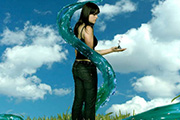
本教程的制作效果非常动感。画面的构成元素都充满活力。尤其是水柱部分的制作非常经典。只是简单的利用一些水柱图片变形对接后做成水蛇一样的效果。真实佩服。最终效果 1、打开下图所示的天空背景。 2、打开素材图片后,按Ctrl +B调整色彩平衡: 3、把人物图片扣取出来,放到背景上

本教程简单介绍人物合成及变形效果的制作。效果图制作的比较有意思,不过作者制作的时候没有把人物勾出后再加效果,背景还是有点痕迹。原图 最终效果 1、打开人物素材,用多边形套索工具选取上身部分,用移动工具按住Shift键平行左移,如图。 2、按Ctrl+D取消选区,用仿制图章

本教程合成步骤比较多,不过难度不大。基本思路先选择好适当的背景素材图,应用到人物的背景上,然后再把素材应用到人物的衣服上去,应用的时候需要分开来加。加好后需要用加深减淡工具来调节明暗度。这样衣服看起来就非常逼真。原图 最终效果 1、我们先要抠出人物素材中的人物,这里我们是用滤镜/抽出来抠出人物
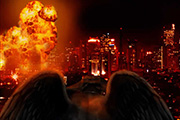
本教程的视觉效果相当不错,不过部分细节及构图还有点不足,火焰部分少了点。同时教程的制作过程没有太详细的介绍说明,素材图也没有提供,部分素材由本站编辑找的类似素材。最终效果。 1、打开一张夜景图,调整曲线,增加红色,使照片整体变暗,效果如下: 2、打开一张夜景图,调整曲线,增加红色,使照片整
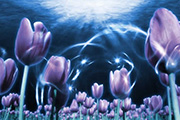
本教程的创意思路非常好,把现实的物体合成到海底,再配上海底的特有光感,效果非常梦幻。制作的难度不大部分制作如透光的海面等之前都有详细教程。最终效果 1、打开花卉图片,由于作者没有提供原始素材大家可以去网上找相关素材,下图是本站编辑网上找的素材,然后把我们需要的一部分花取出来,当做背景。 2
手机访问:M.PSDEE.COM/电脑访问:WWW.PSDEE.COM