
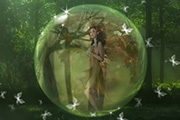
本教程主要介绍水晶球体的制作已经一些简单的溶图技巧。作者的构思比较独特,运用一些滤镜来制作类似水晶球的效果,然后把自己想要的图片装到水晶球里面,效果就出来了。最终效果 1、打开下图所示的风景图片,选择椭圆选框工具,设置羽化为1像素,按住Shift 键在适当位置画一个正圆,然后按2次Ctrl+J复制2个圆形。

本教程的合成都是一些最基础的操作。如画面中一些纹理素材的添加及一些笔刷的应用等。这些都是合成中最常见的。有了这些还得有很好的设计变现能力,这样才能做出完美的效果。最终效果 1、打开一张MM跳舞的照片。 2、使用多边形套索工具将MM抠出来。 3、将抠出来的MM帖到一个新的图层中
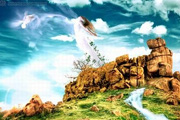
本教程的效果图制作的非常有水准,整个画面看起来非常的梦幻唯美,画面的各元素也非常融合,非常少有的上乘作品。不过教程没有提供原始的素材图,制作的时候可以去网上找类似素材。最终效果 1、首先,下载大地图像在PS中打开,然后按住Alt双击“背景”层激活它。 2、现在你将要删除天空,之后你会用一个
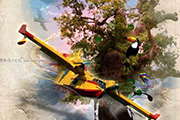
作者的创意思维非常不错。用一些随意的画面,奔放的主题来变现作者内心的想法。看似不相干的元素,却能完美的融合在作者的画面中,效果非常生动出色。最终效果 1、新建一个827像素×1169像素的文档。在Bashcorpo上面下载如下图所示质地的背景,同时调整其大小来适应新建文档。 2、然后我们需要一张布有云朵的天空
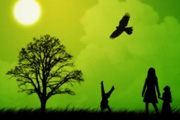
本教程的真正合成部分介绍的比较少,重点介绍素材的抠出方法。作者用的素材较多,效果图用到的只是一些黑色的剪影图形,因此需要把用到的元素都扣出来,难度有点大。最终效果 1、新建一个文档: 2、然后执行文件-置入,选择树的照片,调整大小到合适位置,效果如下。 3、按回车确认后,然后选择
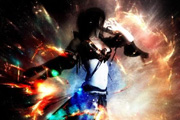
效果图有种另类的风格,画面比较散乱,颜色比较绚丽。再结合人物的动作。效果显得非常有个性。喜好颓废风格的朋友可以尝试一下。最终效果1 最终效果2 1、打开舞者图片,调整大小到合适,然后复制背景层,按Ctrl +Alt+Shift+B并且用BlackandWhite调整。 2、该图

PS高手总会利用一些简单的元素打造成非常惊人的效果。下面的教程用到的素材都是常见的,不过作者确用艺术的形态来表现他。效果自然出彩。制作过程中有部分素材和笔刷需要从网上下载。最终效果 1、设置工作区:打开photoshop然后创建一个新的画布1024×680px大小。2、添加一个渐变背景:给第一个图层添加一个渐变背景设置如下:
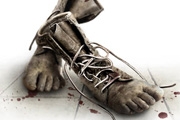
电锯惊魂这部恐怖片深受大家的喜爱,现在都出到第六部了。还真有点夸张。下面的教程将介绍类似的电影海报的制作方法。作者用到的素材非常少,不过作者合成的非常精湛,不过是色调还是细节都变现的非常出色,效果自然出众。最终效果 1、首先,你需要做的就是在Photoshop中打开一个白色背景的新文件。使用套索工具、钢笔工具,或其他任
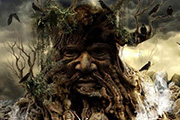
本教程的制作重点是把树人像化。制作的时候需要找较多的素材然合成。为了渲染一种恐怖的氛围,图片的背景选择了阴云密布的素材,整个画面的光感也调得很暗,再加上一些恐怖的素材,效果非常逼真。不过教程中没有提供原始素材,需要去网上找类似的素材。文字部分可能是翻译的,不是那么准确,请以效果图为参考去发挥。最终效果 素材图(作者没有
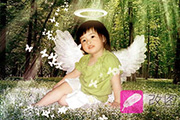
作者的创意思路非常不错。用一些非常普通的素材加工成梦幻的效果。制作过程也比较简单。先组织好素材,然后把需要的素材抠出来放到背景文档里面,后期再调色及加上一些梦幻的装饰效果即可。最终效果 1、既然是合成,第一步拿到图片就先抠图,扣出人物主体部分。磨皮,美白。这里我用的是钢笔工具,可以更精细的抠出人物。然后把人物放在背
手机访问:M.PSDEE.COM/电脑访问:WWW.PSDEE.COM