

本教程介绍最为基础的图片合成方法。合成之前需要找到类似的素材,调整好比例后,把原始素材不需要的部分用图章等工具擦掉,换上想要的素材。后期整体润色即可。最终效果 1、首先打开鸵鸟素材。 2、复制一层,用图章工具采样附近的草地和泥土,把鸵鸟脑袋涂抹掉。 3、同样的方法,去
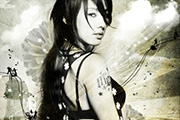
颓废海报看似就是一些素材的叠加,不过里面包含了大量的溶图及细节处理方法。需要把大量的素材精心组合在一起,不仅要有一定的美术感,还需要更好的衬托主题。教程中部分笔刷没有提供下载,需要自己去网上下载。最终效果 1、首先打开美女图片。 2、建新层,导入太阳光线笔刷,前景色白色点一下,图层不透明度37%。
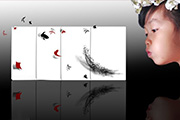
本教程的制作非常有创意,制作的时候只需要用变形工具把一些文字或图案简单变形处理,做出类似风吹起的效果,不过用在特殊的场合效果是非常有新意的。最终效果 1、首先打开扑克牌素材。 2、复制背景层,选择色彩范围,用吸管点取卡片A的红色区域。 3、之后我们会得到一个选区,ct

潮流海报极具视觉冲击力,表现在色彩的渲染和素材的动感处理上。色彩方面最好选用较暗的背景,这样好突出主体。至于素材方面,尽量让每一幅素材都有动感和冲击力,具体操作需要自己去发挥。最终效果 1、先建立了宽度为10厘米,高度为14.24厘米,分辨率300的空白文件。 2、填充为黑色。
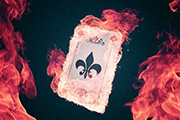
本教程的制作方法跟火焰字或火焰实物的制作方法基本相同。大致过程:做好主体部分后,用火焰素材叠加到主体上面,并融合好各素材。后期再修饰好细节,渲染好颜色即可。最终效果 1、打开Photoshop创建一个新图片,大小为1680*1050px,背景色填充为#606060。2、创建一个新图层命名为Pokercardhase
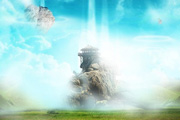
本教程不管是创意还是画面的整体效果都是一流的。用到的素材也不是很多,每一幅素材都是精挑细选,然后再精心组合并渲染,做出的画面非常梦幻及唯美。最终效果 1、 创建一个新文件,大小为900px*1200px,填充背景图层为白色,然后创建一个新图层,使用渐变工具在图中由上至下拖到鼠标,填充一个颜色#00eaf7到透
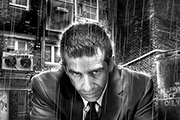
教程虽然是黑白效果,仔细观察后会发现很多亮点:对比强烈的黑白效果,人物轮廓上溅起的水雾等。这些都是非常细致的部分,也是值得我们学习的部分。最终效果 1、首先打开背景素材,矩形选区内的图像保留,用剪裁工具处理即可。 2、首先处理背景,添加黑白调整层。 3、添加渐变调
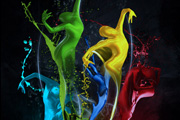
效果图制作的非常有创意,也非常有视觉震撼力。画面都是用非常流畅的液体来构图,每一条液体带的颜色各不相同。丰富画面的同时也给图片增加了不少动感。更为重要的是作者把人物也完美的融入到液体中,赋予了液体无限的生命力。绝对是超赞的设计。制作的时候部分素材需要自己去网上下载。最终效果 1、创建一个595×842像素,黑色

合成不仅讲究创意,还需要根据加入的效果适当渲染画面。如下面的爆炸场景中,需要根据爆炸的火焰来渲染地面,车身及天空部分。只有各方面细节处理到位,出来的效果才会更真实。最终效果 1、新建一个大小适当的文档,放入汽车和火焰素材,汽车图片放在火焰素材的前面(汽车素材可以去网上下载,也可以使用下面的素材)。
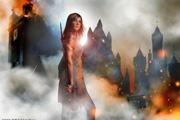
本教程篇幅较长,其中介绍了很多细节部分的处理方法,这些都是图片处理中非常实用的。如合成中人物衣服及头发飘逸感的处理,画面烟雾及纹理效果的渲染等。看似简单,不过作者的处理方法非常独特,值得学习。最终效果 1、首先,我们需要将女孩从背景中扣出,打开girl 照片,用任何一种你喜欢的方式创建选区,(我使用的是多边形
手机访问:M.PSDEE.COM/电脑访问:WWW.PSDEE.COM