
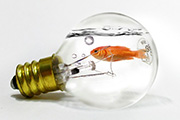
本教程合成难点是水泡及水面波纹部分的制作。合成之前需要找一些水珠及水纹的素材,然后截取需要的部分放到效果图中,再慢慢溶图及润色,整体看上去细腻,逼真即可。最终效果 1、打开灯泡素材。 2、打开素材文件2 并使用移动工具拖入素材文件1中得到图层1。
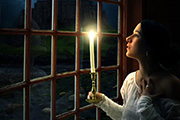
效果图渲染的是一种幽暗的效果。合成的时候需要把素材图片压暗处理,再慢慢渲染光感。其中蜡烛部分的渲染较为重要,不仅要把火焰部分渲染逼真,同时还要给人物及周围加上烛光照射效果。最终效果 1、首先打开阳台图片,用直线套索将玻璃抠出删除,只留窗框。 2、因为这个透视不太好,所以滤镜
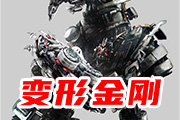
本教程介绍难度较大的效果图的合成方法。合成之前要把想要表现的效果图画出来,这一步难度极大,需要反复修改。大致效果图出来后,可以截取一些需要的素材合成到效果图中,没有素材图的部分需要用画笔把质感刻画出来。整体融合逼真即可。最终效果 1、构思:最开始是选车型,在G1动画中的汽车大师是黑色调的,我为了传承它的设定也选
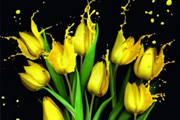
本教程重点是把喷洒的水珠或牛奶等合成到花朵及叶子上面。过程也比较简单,选取好相应的喷溅素材,慢慢融合到花朵上面,衔接自然后润色即可。最终效果 1、打开花朵素材。 2、对素材进行统一调整。针对想要达成的效果,我们需要细节清晰的牛奶素材,由于各素材图片风格上不统一,我们在使用前先要对其进行曲线、色彩饱
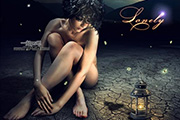
本教程介绍类似夜景效果的合成方法。大致的素材都融合以后,还需要再渲染光感,把夜晚中的灯光效果渲染出来,这一步很重要,处理的时候要根据光源的位置去发挥。最终效果 1、新建文档1000x1200像素,导入沙漠素材,适当缩放。 2、复制沙漠层,添加图层样式。 3、效果如下,
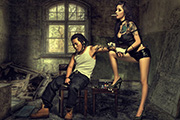
效果图合成的非常逼真,人物与环境融合的很好,色调也很统一。大致过程:合成之前需要搜集好素材,找出合适的背景,然后把人物抠出后拖进来,再慢慢渲染环境色及制作投影等即可。原图 最终效果 1、打开原片(观片,我个人时常修的过程比较少,更多的时间是在观察片子,去理解片子,我觉得这是个好习惯!)
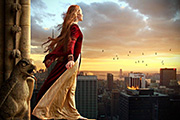
本教程用的素材较少,仅有楼台、背景、人物。用钢笔抠出需要的素材再简单组合一下,就可以完成前期构图。后期的渲染非常重要,需要把各素材的颜色都调统一,并把阳光的照射效果渲染出来。最终效果 1、新建文档700x560像素,打开城市背景图片。 2、拖入文档中作为背景。 3、打
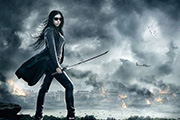
效果图表现了较浓的战火氛围。制作之前需要搜集相关的素材,如:火焰、烟雾、飞机、灰暗天空等。然后慢慢溶图把战火的背景渲染出来,再加上相关的人物素材即可。最终效果1、在PS中打开背景图片,由于背景图片对比度较低,对此进行调整,在图层面板上点击创建“新的填充或调整图层”按钮,选中“色阶”。2、然后调整色阶。
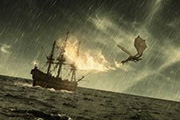
效果图可能并不复杂,不过合成的过程是相当复杂的。主要是一些细节的处理非常需要耐心,如船开行激起的水花,火龙喷出的火焰等。这些都需要自己慢慢去刻画。最终效果 1、创建一个新的图像文件,进入到菜单栏,然后??单击“文件”“新建”,1920 X1080的图像300分辨率RGB8位背景透明色。
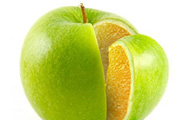
本教程介绍简单的实物合成方法。过程不难,不过前期的准备工作要充足。需要找出一些比较类似的素材,素材透视角度等要大体相同。然后再慢慢融合及美化细节即可。最终效果 1、首先要找到一个橘子和苹果的素材,为了让我们在作图过程中心情大好,所以图像要确保清晰,另外角度也要相似。
手机访问:M.PSDEE.COM/电脑访问:WWW.PSDEE.COM