
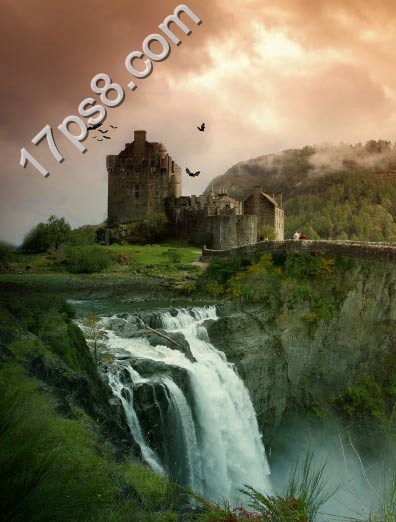
本教程更多的是介绍如何溶图。作者用到了三幅素材图片:城堡、瀑布和天空。处理的时候需要把三幅图片完美的融合起来,可以用蒙版等来控制过渡部分。溶图后再渲染一下颜色和高光即可。 最终效果 1、首先打开瀑布图片。 2、扩大画布尺寸,背景白色。 3、拖入城堡图片,位置如下。
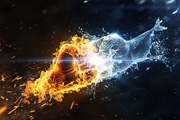
本教程的过程介绍非常简略,很多细节的处理都没有详细说明。其中融入火焰或水珠的步骤最为重要,素材的混合模式一般选择滤色,这样可以省去抠图的繁琐过程。最终效果 1、打开素材图。 2、将素材图反向,并去色,如图所示。 3、将左拳改变成橙黄色,如图。
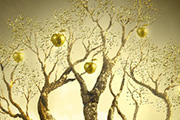
本教程难度系数较大,有很多部分的操作是非常精细的。如树干部分本身没有树枝,需要自己用画笔及图章工具复制出来。同时树的底部没有泥土的,需要自己用画笔及图层样式做出来。除了这些还有很多高光及暗部需要调整,合成的时候一定要有耐心。最终效果 1、新建大小自定的文档,打开古树素材拖进来。
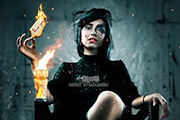
本教程重点是火焰部分的处理。需要把图片中的杯子及人物手中的纸加上火焰,虽然是用火焰素材制作,不过处理的时候需要把火焰的细节部分渲染好,如果小小的火星等都要表现出来。最终效果 1、首先打开美女图片。 2、放大显示,美女皮肤比较粗糙,我们用颜色器画笔搞定。先复制背景层,选择这个工具,设置如下。
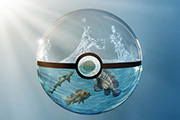
效果图要绘制的东西比较少,基本上都是使用素材。制作的时候只需要截取素材所需的部分,适当变形,再调整好混合模式即可。部分效果可以直接用笔刷来完成。最终效果 1、在photoshop中打开气泡的素材图,并将水波的素材置入到工作空间内。 2、使用Ctrl+T命令将水波层变形成如下效果
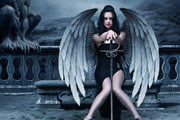
本教程过程比较简单,基本上都是溶图和调色,其中重点是人物部分的处理,需要简单给人物加上发丝及翅膀,并要调整好周围光感。教程中很多素材都是已经处理好的PNG图片,只需要微调一下颜色即可。最终效果 1、新建1000 ×1200像素的画布。打开围栏及天空素材拖进来,适当调整好大小和位置,围栏图片的天空及空隙部分需要
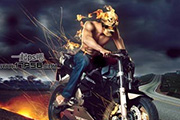
本教程介绍奇幻电影海报的制作方法。大致过程:先根据剧情选择合适的素材,如:骑士、公路、骷髅头、火焰等。然后给人物换头像,再慢慢渲染背景及火焰效果即可。最终效果 局部放大 1、新建文档700x438像素,背景白色,打开公路图片拖入文档中,ctrl+T使之尺寸与文档一致。
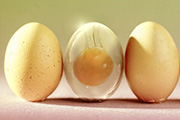
效果图中的鸡蛋使用气泡与淡黄合成的。过程也比较简单,选取气泡以后,用变形工具变成鸡蛋的形状,然后融入淡黄,并调整好细节即可。最终效果 1、打开素材图片。 2、把背景图层复制一层,选择仿制图章工具把黑色鸡蛋涂抹掉。 3、再用修补工具把边缘明显的痕迹去掉。

本教程合成思路比较简单,只是细节的处理过程有点繁琐,需要把单独把人物脸部选取出来,然后增强质感和纹理,局部需要增加烟雾及火焰等装饰。最终效果 1、创建一个新文件700*1100像素,黑色背景。打开人物图像,用套索工具按下图将脸部抠选下来。 2、粘贴到新建的画布上,并用软角“橡皮擦”

本教程虽然简单,不过很多细节的处理是非常值得学习的。我们都知道逆光拍摄的图片,物体表面轮廓附近有一些透射光,非常特别。效果图也是用这种特效来渲染,非常漂亮。最终效果 1、新建文档1100x700像素,打开背景图片,拖入文档中,大小位置如下。 2、打开情侣图片,用钢笔抠出如下区域。
手机访问:M.PSDEE.COM/电脑访问:WWW.PSDEE.COM