
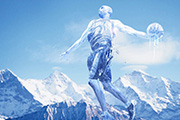
雪人的合成过程也不复杂,大致由三个大的步骤。首先选好背景,把人物单独抠出来并调整好颜色。然后选择一些冰纹素材叠加到人物上面,做出冰冻效果。最后增加细节等即可。最终效果 1、打开下图所示的背景素材,把背景图层复制一层,混合模式改为“正片叠底”,不透明度改为:50%,添加图层蒙版,用黑色画笔把中间部分擦出来,效
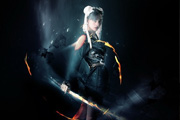
本教程重点是人物部分的处理,因为人物素材背景较亮,加入到较暗背景中不太自然,需要适当压暗增强质感,然后在周围加上火焰及烟雾等即可。最终效果 1、创建一个新的文件大小790*1050像素,背景为黑色。使用“渐变工具”如下图设置到透明并拉出渐变。 2、下载一张碎石图片并打开,使用“快速选择工具”在上面
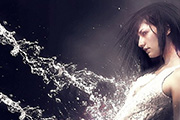
很多震撼的效果,我们可以想得出,不过拍摄的时候很难实现。这时候就需要用PS这款强大的软件来处理后期。如下面的教程,作者先根据需要拍摄出合理角度的人物图片,然后再用水珠素材或笔刷等渲染水珠效果。细节处理好的话,效果是非常逼真的。最终效果 1、创建一个新的文件,大小800*1100像素的黑色背景,使用渐变工具,如图
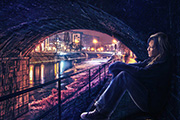
本教程素材较少只有夜景及人物图片,处理的重点是人物部分。需要把人物部分调暗,对比度等增大,并在边缘加上一些环境色,这样人物才能更好的融入到暗调色彩中。最终效果 1、打开“背景”图片,然后在打开“女孩”照片,使用“钢笔工具”将女孩抠选下来,你可以使用任何你感觉好用的抠选技巧,我使用钢笔工具是想得到好一点的边缘,完成后
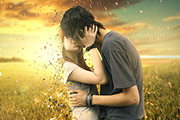
粒子化效果需要用到粒子及喷溅笔刷,制作之前需要自己整理或下载相关的笔刷。合成的时候粒子部分需要特殊处理做成不同明暗及不同颜色的粒子,这样效果更逼真。最终效果 1、新建文档1200x768像素,背景白色,打开背景图片,拖入文档中,之后打开情侣图片用钢笔抠出。 2、类似下图效果,美女头
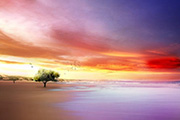
效果图虽然简单,不过思路是非常清晰的。合成之前先不要急于制作,要认真把思路及素材整理好。然后由背景开始慢慢溶图,主体大致溶图后再把颜色调统一即可。最终效果 1、首先打开海滩图片。 2、改变画布尺寸,上方留出一些空白。 3、打开夕阳落日素材。
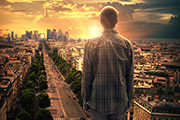
教程中用到的素材比较少,仅有人物、天空、城市三个素材,合成的过程也比较简单:先把天空融入到城市天空中,再把人物抠出放置到合适的位置,然后整体渲染颜色即可。最终效果 1、首先在ps中打开“城市”图片,这里的天空不是我们所需的,用“钢笔工具”将天空抠选出来并删除。将我们下载的“天空”图片放在城市图层的下面,然后使用画笔
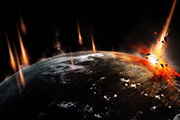
效果图比较简洁,需要处理的重点是星球与火焰部分。星球部分需要简单压暗,再用烟雾笔刷等渲染边缘。火焰部分包括流星效果及撞击产生的火焰等,可直接用火焰素材或画笔来制作。最终效果 1、创建一个新的文件大小为1200 *720像素以黑色为背景。并将星球素材加载到文件中。
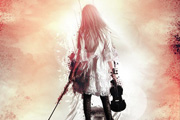
效果图并不复杂,主体部分仅一个拉提琴的女孩。作者给图片增加了背景,同时给人物的边缘及头发部分增加了一些装饰元素,效果就出来了,后期渲染一下颜色即可。教程中需要用到一些喷溅及水墨笔刷,需要自己去网上下载。最终效果 1、创建一个700X950像素的新文件,并将纹理素材拖入到画布上,在这里我们将使用到画笔并更具需要设
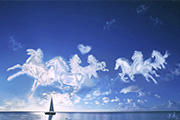
本教程的重点是白马的制作。需要找一些马的素材,单独把马抠出来,然后分别调出高光及暗部选区填充白色及暗色,后期增加背景,处理好细节即可。最终效果 1、双击背景图层解锁,抠出骏马图。 2、单独选中该图层 Ctrl+Alt+Shift+2新建空白图层填充云彩比较暗的那个颜色,保持选区。
手机访问:M.PSDEE.COM/电脑访问:WWW.PSDEE.COM