
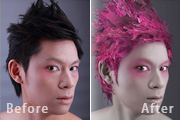
效果图的构思非常不错,作者用一些喷溅油墨素材来替换人物头发。操作上没有什么难度,不过细节上比较难把握,用到的喷溅素材需要融入头发中,要有一定的层次及明暗关系,需要花费一定时间。原图 最终效果 1、针对原片人像脸部进行修饰,用Photoshop工具栏的修补工具除去明显的痣、皱纹和疤痕,再用仿制图章工
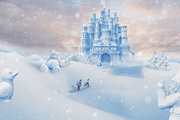
作者合成的时候还是花了很多心思的,雪地部分并不是直接用雪景素材,而是用沙漠素材,需要经过合成及调色处理。其它素材处理思路基本类似。掌握好方法后可以加入一些自己想要的素材。最终效果 1、新建大小如下图所示的文件,不过素材图片有点小,实际新建600 *400像素的文件,背景选择白色。
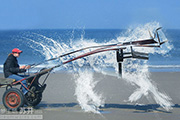
制作水马跟水人的方法类似。主要有两个大的步骤:首先需要把马用仿制图章等工具去掉,背景处理越干净效果越逼真。然后按照马的轮廓,用水花素材等叠加上去,局部调整好大小。后期再微调细节,渲染颜色即可。最终效果 1、我们应该做的第一件事是复制背景层,利用背景将马替换掉。使用套索工具(L)或快速选择工具,或者使用钢笔工
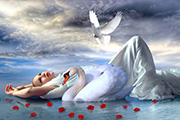
效果图制作并不难,用到的素材不多有人物、天鹅、鸽子、花瓣等。合成的时候只需要把素材抠出来,适当调色后即可组合。水面部可以使用素材,也可以用滤镜来制作。最终效果 1、打开“美女”照片,这里我没有用其他的抠选方法,我给她添加了一个“图层蒙版”,然后进行擦拭。 2、打开“
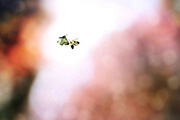
本教程的合成思路非常简单,只需要给蝴蝶换个背景,局部增加一点光斑,再整体渲染一下颜色即可。制作的时候蝴蝶都不需要抠出来。最终效果 1、打开背景素材,按Ctrl+j复制一个图层。 2、由于我只使用这个背景,把蜜蜂再放到上面显然是多余的,因此,消灭掉这只小可爱是没法的了,很简单

流体效果越来越流行,这种效果风格独特,效果非常有艺术感。制作方法并不复杂。关键是喷溅素材的应用,选定好主体后,把喷溅素材融合进去即可。最终效果 1、打开下图所示的背景素材。 2、这时候看星空图片有些模糊,可以点击滤镜锐化USm锐化并如下设置。 3、下面来将一个
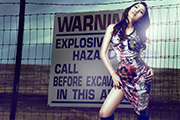
合成除了要有好的创意,还需要很好的修图技巧。尤其是人物图片更换背景的时候,需要把两者的颜色要处理协调,同时还需要把人物融入到环境中,跟真实效果一样。最终效果 1、打开人物素材,先用鼠标双击图层进行解锁,用带加号的快速选取工具将人物选取出来(注:头发边缘不用选取的太仔细,以后的步骤中会用到图层模式去过滤头发)。
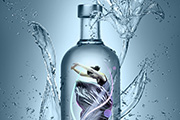
效果图看上比较复杂,不过实际用到的素材很少,仅人物和处理好的背景。合成的时候只需要把人物抠出来移到合适的位置并调整大小,再简单渲染颜色,增加装饰即可。最终效果 1、打开人物及瓶子素材。 2、接下来就是先把人物抠出来,这里使用的是通道抠图,这个步骤就不详述了,抠图的时
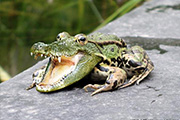
动物换头像同样也是细活。首先需要找好合适的素材,然后调整比例把头像换好,后期把两者颜色调统一,同时还需要配合环境增加阴影,高光等。最终效果 1、首先,在Photoshop中打开青蛙图片。调整图像大小为1024×768,分辨率72,标签青蛙。 2、单独打开这个图像。在
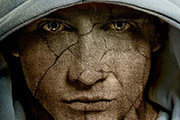
教程重点是人物脸部的处理,选好适当的纹理素材后,直接把纹理叠加到人物肤色区域,用变形工具稍微做一些变形处理,后期调整颜色,对比度等即可。最终效果 1、打开人物及纹理素材图片,把素材图片拖到人物图片里面,适当降低图层不透明度。 2、选择菜单:编辑 变形自
手机访问:M.PSDEE.COM/电脑访问:WWW.PSDEE.COM