
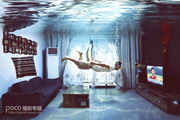
作者模拟的是一种水下拍摄效果,制作之前可以先去网上找一些水底世界实物图,然后按照自己的想法去搜集相关的素材,再慢慢溶图及渲染特效,直到自己满意为止。最终效果 1、复制图层。 2、置入水下图片素材。 3、图层类型改为“叠加”,如想加深效果,则
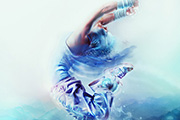
效果图比较抽象,合成的时候重点把素材图片融合好,色彩调统一,至于细节部分不需要太细致,模糊一点能更好的表现抽象效果。最终效果 1、下载以上图片素材,复制,用修补工具去掉部分头发和腰带。 2、新建一个图层,按下图所示修复删除的部分。 3、为了
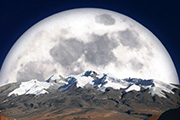
效果合成的素材非常少,雪山背景加月亮素材,不过合成的时候要根据光源方向合理调整图片局部明暗,同时要把远近层次关系处理自然。最终效果 1、打开背景素材。 2、用裁剪工具扩大图层画面。 3、用矩形工具复制天空,羽化半径50。
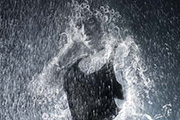
作者制作水泡人物的方法非常不错。过程:先把人物除肤色以外的部分都复制到单独一个图层,然后把肤色部分用图章等工具加上背景,再用水泡素材按人物轮廓变形填满,底部可以保留透淡淡的人像,后期调整颜色,修饰细节即可。原图 最终效果 1、从最终效果图可以看到,模特的身体都会化成雨滴,只会留下衣服而已,
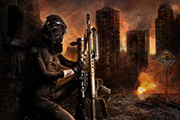
本教程合成的过程有点复杂,包含的元素也比较多。其中用到的火焰及烟雾素材比较多,建筑周围,地面,人物周围等都需要增加火焰效果,部分可以直接使用素材或笔刷,细节部分需要用手工来制作。最终效果 1、创建一个大小宽度2000px,高度1700px 的文件。 2、接下来创建

教程介绍风景图片夜景效果的处理方法。过程:先把图片压暗,尤其是地面部分可以稍微调暗一点,并处理好一些光影细节,然后加入月亮,流星等丰富画面。最终效果 1、打开月球素材,把周边黑色清除。 2、月球羽化后去掉一半。 3、月球去掉一半后透明度改为
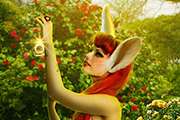
教程的制作过程虽然比较繁琐,不过难度不算大。总共有三个大的部分:首先需要搜集一些漂亮的素材,用来制作背景;然后加入人物图片;再根据人物动作等增加合适的装饰等即可。最终效果 1、让我们开始吧。创建一个新文件(文件 新建…或者Ctrl+N),使用900×1341。 2、将
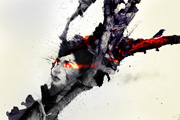
教程介绍一种比较抽象水墨风格图片的合成方法。合成的时候需多次要给素材添加蒙版,并用水墨喷溅笔刷把边缘涂成类似水墨效果。然后再局部增加细节,整体润色,把图片处理得更完美。最终效果 1、创建一个大小1400px *800px的文档,背景白色。打开人物素材,拖进来,转换为智能对象,用钢笔或套索工具选择人物的面部
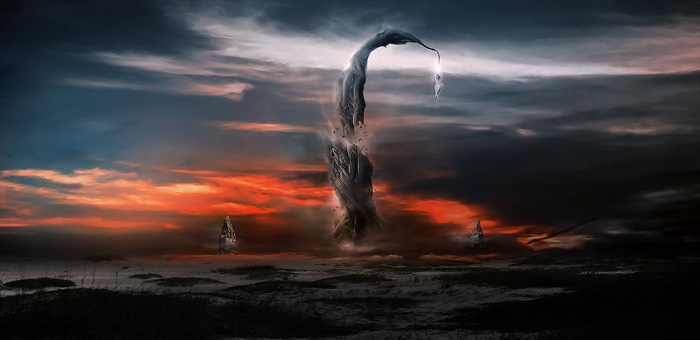
效果并不复杂,合成的时候只需要按照自己的思路去发挥,先构思好场景,找好合适的素材,然后由背景开始慢慢溶图即可。 最终效果 1、新建一个1440 *700像素的黑色文档。将沙漠素材拖到文档中,隐藏沙漠之外多余的部分,如下所示。 2、复制沙漠层,应用:滤镜 杂色减少杂色,其目的在

教程重点是溶图,不过前期的构思非常重要,要能根据原图展开联想,把想要效果大致构思出来;然后搜集一些合适的素材,按住一定的顺序融到原图上面,调整好颜色及细节即可。原图 最终效果 1、打开原图及云彩素材。 2、蓝天白云添加到原片中,并上下移动到原图
手机访问:M.PSDEE.COM/电脑访问:WWW.PSDEE.COM