
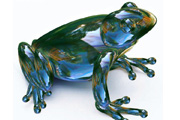
作者合成的思路非常不错,用蓝色泡泡来表现表面的质感,然后通过变形等把泡泡的纹路都贴到青蛙的各个组成部分,总体非常自然逼真。最终效果 1、打开泡泡图片,在工具栏中,选择椭圆选框工具。 2、样式:固定比例。 3、选择你的泡泡,单击并从中心拖移。
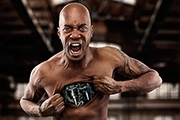
作者的创意非常不错,不过制作的时候还是有点难度的。首先需要自己拍摄合适的人物素材,然后按照自己的想法在人物身上加入撕裂的皮肤及机器内脏等,后期调整好颜色及明暗等即可。最终效果 1、打开人物素材,使用钢笔工具 (P)将模特从背景中抠出,保存路径。按下Command或Ctrl+Enterto载入选区并羽化0.5个
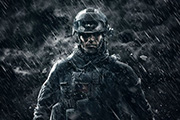
效果图用到的素材非常少,合成的时候还需要自己用滤镜及画笔等制作一些装饰元素,如雨丝,细小的颗粒等来丰富画面。最终效果 1、新建大小适当的文档,背景填充黑色。截取图片1云的局部,放置画面中,变暗后去掉原有颜色。 2、将图片2的人物放置画面中,去掉原有颜色。
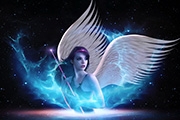
作者合成的时候非常有创意,根据人物的简单动作,加入了很多形象的东西,如魔法棒、翅膀,烟云等。通过细致的处理,感觉非常真实,非常漂亮。最终效果 1、首先在photoshop中打开人物图像。 选择菜单:图像图像大小。 2、图像的大小设置为下。
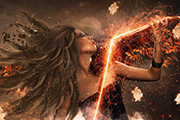
作者以一张非常普通的小提琴演奏图片开始的,增加了昏暗的背景,同时给人物加上了翅膀和头发,再给局部增加火焰及火花等装饰,效果非常有冲击力。最终效果 1、新建一个PSD文件,打开天空纹理素材;然后滤镜 模糊高斯模糊,半径设置为2px。 2、现在打开颓废
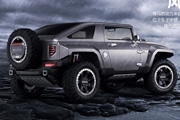
教程仅介绍效果图的制作思路,很多合成的部分,如天空、水面,路面等都需要自己去溶图;然后调成统一颜色;最后再加入汽车,并渲染整体颜色。最终效果 1、先把所有素材拼合好。 2、先来看一下场景。 3
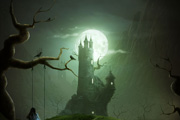
效果图合成的过程不难,不过作者的光影处理的非常完美,尤其是古树及城堡部分,需要根据光源设定暗部及高光,局部还需要重新调色。最终效果 1、在photoshop中创建一个1600像素宽,1600像素高文档。 打开城堡图片放置在画布中。 2、打开古树图像

教程用到的素材不多,不过作者刻画的非常细致,背景中每一个角落的颜色都渲染得非常到位,同时用滤镜、画笔,素材等加入了不少梦幻的元素,效果看上去非常唯美。最终效果 1、在Photoshop中创建一个新的文档并设置如下。 2、打开森林图像。使用移动工具(V),以将其拖动到白色
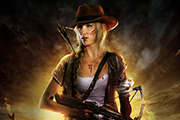
教程共分为两个大的部分:首先是前期的合成,把背景、人物、山脉等融合起来,并渲染好颜色。然后在底部加入文字,并添加质感及纹理。过程虽然不复杂,不过要处理的细节是非常多的,作者也没有提供详细的方法,都需要自己慢慢去摸索。最终效果 1、局部细节。 2、制作背景:打开天空素材,调整好颜色及明暗
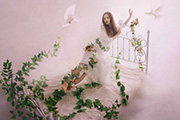
这里的合成难度稍大一点,所有的素材及场景需要自己先构思好,然后在真实的场景中拍摄,后期再经过一些特殊处理,达到自己想要的效果。最终效果 1、素材一作为这次合成的大背景,需要做的就是去掉我们可爱的助手和辅助的凳子,以及对模特进行合成。 2、素材二中模特的上身会比上图中模特
手机访问:M.PSDEE.COM/电脑访问:WWW.PSDEE.COM