
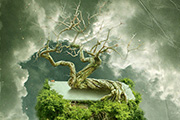
教程重点是漂浮的绿岛部分制作。过程:先截取球体的一部分作为岛的底部,然后用一些绿植及树木装饰,做成真实岛屿的感觉。最后添加一些自己喜好的元素,再调整好整体颜色即可。最终效果 1、下载好尺寸为1120px*840px命名为”云”的图片素材后,将其在Photoshop中打开。旋转画布,执行 图像旋转画布90度(顺
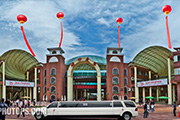
庆典是生活中比较常见的,不过要给一幅建筑图片增加庆典效果,还得花费一定的心思。首先要多参考一下类似图片,然后自己去搜集或拍摄所需的素材,再把素材融到图片中,调整好颜色及细节等即可。最终效果 1、打开原图。 2、先找一些广场人物素材。 3
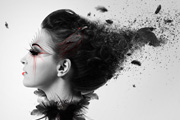
虽然是一个简单的头像,不过作者用一些碎片画笔简单装饰,并加上飘散的羽毛及腾飞的乌鸦,再加上个性彩妆,效果非常有艺术感。最终效果 1、新建一个1100×825px 的文档并填充白色。按Cmd/Ctrl+Shift+N新建图层。按G激活渐变工具,选择径向渐变,颜色为#d5d5d5和白色(#ffffff)。从左

效果图比较抽象,制作思路:先做好想要的纹理背景;然后加入人物头像,调整好颜色,并用蒙版控制好边缘;然后在头像周围增加一些树叶,局部叶片需要用滤镜特殊处理,这样才更有绘画效果。最终效果 1、创建一个新的文档大小800px *995px,白色背景。打开背景纹理素材,用矩形选框工具选取下图所示的区域,然后按Ct
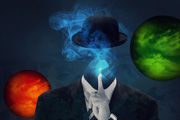
效果图有点类似魔术表演中的场景。合成的重点是人物头像部分的处理。先渲染好背景后,把人物头部隐藏,然后用烟雾画笔涂上烟雾效果,后期处理好细节,融入环境即可。最终效果 1、创建一个新的文档(600X650px)。创建一个新层,标签“背景渐变”。填充你的画布,用径向渐变,从003851到001a26。
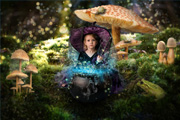
效果图有点复杂,用到的素材较多。学习的时候重点掌握作者的溶图方法,如何把想要的素材快速添加到画面里面,并完美融入画面。最终效果 1、打开Ps,新建文件,按照下图所示设置。 2、现在置入背景文件。 3、使用自由变换命令调整
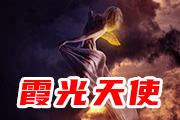
效果图比较简单,溶图的重点是人物部分,先用蒙版来抠图,并把衣裙部分的透明效果涂出来,后期再润色,处理细节即可。最终效果 1、新建一个文件,大小为1416*1416,打开云彩素材,拖进来。 2、添加调整图层(图层新建调整图层)亮度/对比度,设置数据如下。
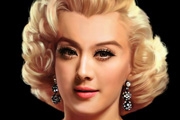
换脸与换头像不同,换脸仅仅是把人物脸部局部或全部换到另一张素材里面,可以用蒙版来控制脸部区域,后期调整好大小及颜色等细节即可。最终效果 1、我们将两张准备好的素材图片同时在PS中打开,如下图所示。 2、使用矩形选框工具,选中人物头部,执行CTRL+C,如
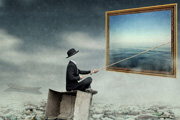
效果图合成的非常不错,作者用虚实结合的方法来表现主题。创作的时候先构思好想要的画面,然后搜集相关素材(没有的素材可以想办法自己拍摄),然后按自己思路溶图,润色即可。最终效果 1、拖入原素材,素材大家可以在网络上寻找,调整画布大小,个人偏爱方形构图。 2、拖入天空素材,添

钻出屏幕的效果经常见到,其实制作过程并不复杂。主要有两个难点:首先要学会观察,把人物超出屏幕部分精确的计量出来;然后就是超出部分的阴影处理。最终效果 1、这是我在网上找到的一张笔记本素材。 2、复制粘贴进蜘蛛侠。 3、自由变
手机访问:M.PSDEE.COM/电脑访问:WWW.PSDEE.COM